
# 提取等高线
“提取等高线”功能用于从倾斜模型、地形数据中自动生成等高线(Contour Line),帮助用户快速表达地形起伏特征。
等高线生成后可以直接显示在地图中,也可以保存为 TPKG 图层 或导出为常见 GIS / CAD 数据格式。
# 功能入口
图新地球 5 提供两种方式进入“提取等高线”功能。
# 方式一:基于已有面要素
- 在地图或图层列表中选中一个 面要素
- 右键点击该要素
- 选择:
提取等高线
随后打开 “提取等高线”面板。
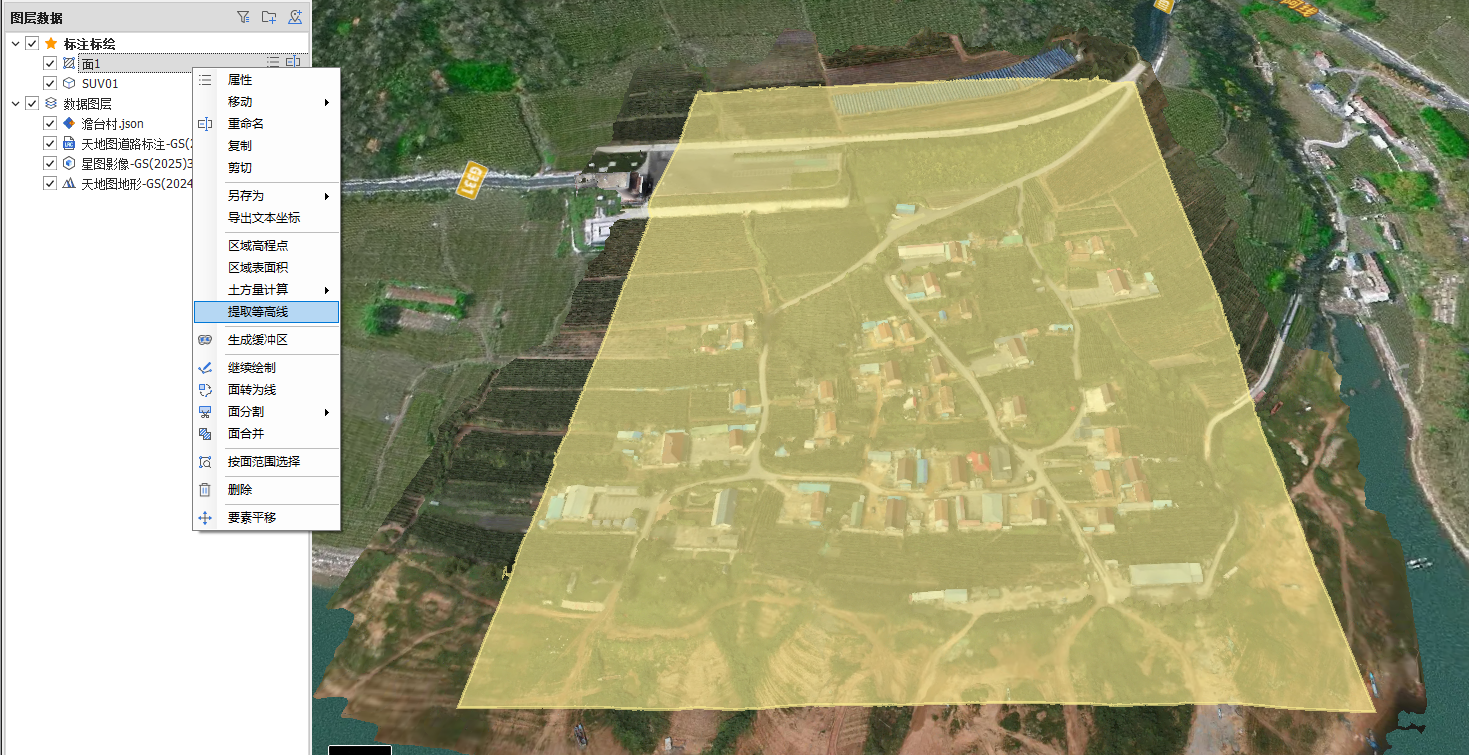
该方式适用于:
- 已经存在研究范围面要素
- 需要对指定区域进行等高线提取
# 方式二:通过菜单进入
顶部菜单路径:
分析提取 → 地形分析 → 提取等高线
点击后需要先确定 提取范围方式。
系统提供两种模式:
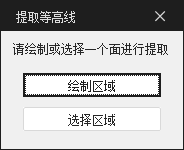
# 1. 选择区域
- 鼠标进入选择模式
- 点击地图中的一个已有的 面要素
- 自动打开 提取等高线面板
适用于:
- 使用已有范围面要素
# 2. 绘制区域
- 鼠标进入 绘制面要素模式
- 在地图上绘制一个区域
- 绘制完成后自动打开 提取等高线面板
适用于:
- 临时定义分析范围
# 提取等高线面板
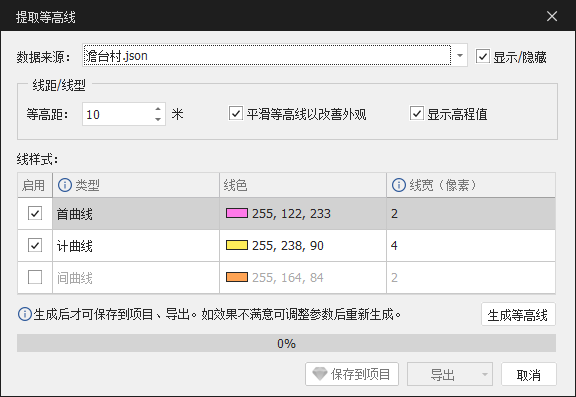
打开“提取等高线”面板后,需要完成以下参数设置。
# 一、数据来源
首先需要选择用于提取等高线的 倾斜模型或地形数据图层。
该数据来源必须是:
- 已经加载到 图层列表中的倾斜模型或地形图层
面板中包含:
数据来源选择框
用于选择要使用的图层:*.json(倾斜摄影模型)、 ***.lrc(在线地形)**或 *.lrp(离线地形)。
显示 / 隐藏按钮
- 用于控制当前选择的地形图层是否显示
- 方便确认是否选择了正确的数据源
# 二、等高线生成参数
该部分用于控制等高线的生成方式。

# 等高距
用于设置:相邻等高线之间的高程间隔
例如:5 米、10 米、20 米
等高距越小:等高线越密集、地形表达越精细
# 平滑等高线以改善外观
勾选后:系统会对生成的等高线进行平滑处理,减少折线感,提升视觉效果
# 显示高程值
勾选后:等高线上会标注对应的 高程数值
# 三、等高线样式设置
等高线样式设置包含三种等高线类型:
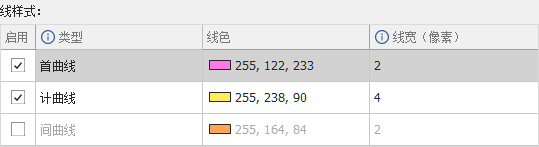
| 类型 | 说明 |
|---|---|
| 首曲线 | 基础等高线 |
| 计曲线 | 每隔一定数量的等高线显示的主等高线 |
| 间曲线 | 两条等高线之间的辅助等高线 |
# 样式设置方法
第一列:启用复选框,勾选后该类型等高线才会生成。
第二列:类型名称,首曲线、计曲线、间曲线
第三列:线颜色,点击即可选择线条颜色。
第四列:线宽,设置线条宽度。
# 四、生成等高线
完成参数设置后点击面板右下方的:生成等高线

软件将开始计算并生成等高线。
生成完成后:等高线会直接显示在地图中,可以查看生成效果
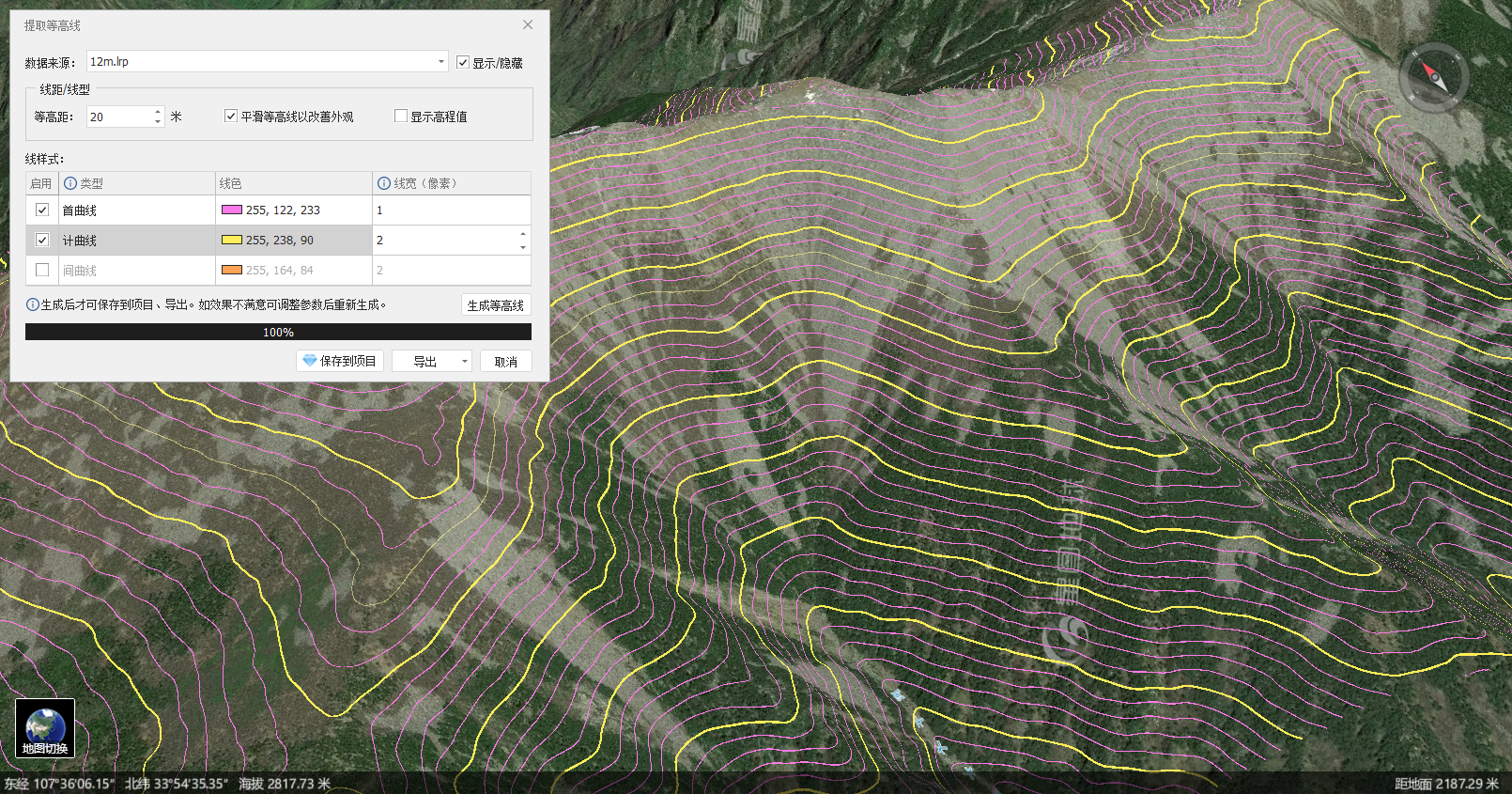
如果效果不理想,可以:修改参数,再次点击 生成等高线 直到得到满意结果。
# 五、保存或导出等高线
确认等高线生成正确后,可以选择保存或导出。底部提供两个按钮:
# 1. 保存到项目
点击保存到项目系统会:将等高线保存为 TPKG 图层,自动加载到图层列表中
之后可以:编辑、管理、参与其他分析
# 2. 导出
等高线也可以导出为常见 GIS / CAD 格式。
支持格式:*SHP、***KML、CAD(DXF / DWG)
# 导出 CAD(DXF / DWG)
导出时需要设置:
- 导出格式(DXF 或 DWG)
- 文件保存路径
- 文件名称
- 导出投影坐标系
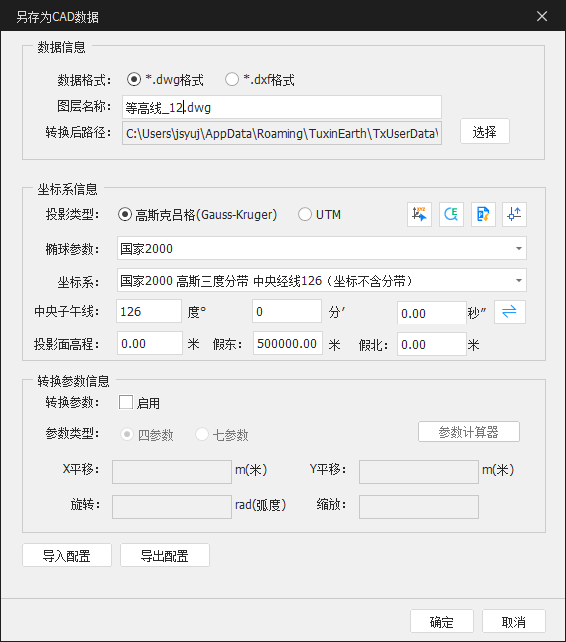
设置完成后点击确定即可导出。
# 导出 KML
点击导出后会打开系统 另存为对话框。
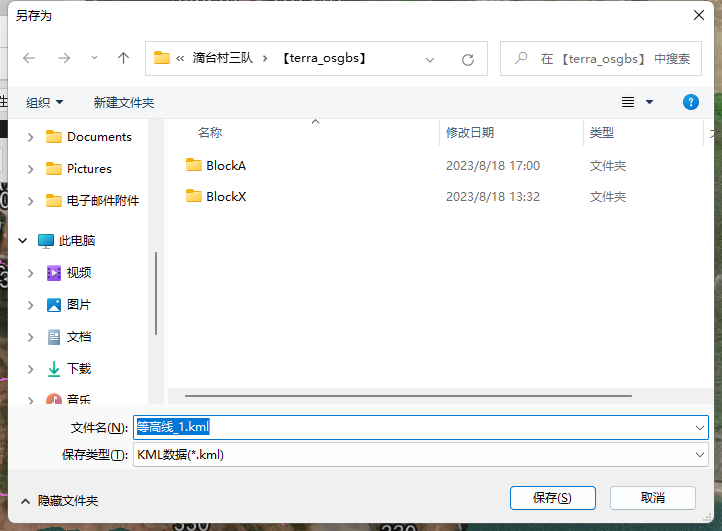
需要设置:
- 选择保存路径
- 确定文件名称
完成后点击“保存”即可生成 KML 文件。
# 导出 SHP
导出 SHP 时需要设置:
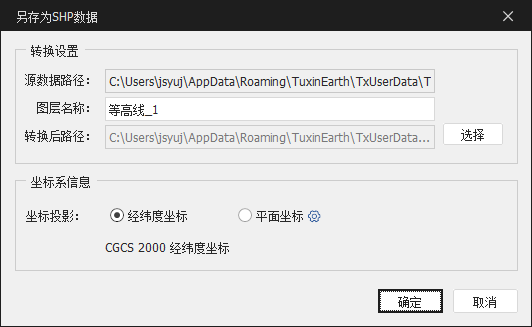
- 文件保存路径
- 文件名称
- 导出坐标系
坐标系规则:
经纬度坐标:仅支持 CGCS2000 坐标系
平面坐标:可以导出为 对应的投影坐标系以及坐标转换参数
# 使用建议
- 选择合适的等高距可获得更清晰的地形表达
- 若用于成果展示,建议启用 等高线平滑
- 生成后建议先检查效果,再保存或导出
- 对于大范围区域,建议适当增大等高距以提升生成效率
通过“提取等高线”功能,用户可以快速从地形数据中生成专业的等高线成果,并灵活导出为多种 GIS 或 CAD 格式,用于工程设计与地形分析。