
# 按面范围选择要素
“按面范围查找要素”用于基于某个面要素的空间范围,快速检索其范围内的所有点、线、面要素,并支持对检索结果进行筛选、精细勾选以及导出为新的图层数据,是场景数据整理、专题提取与成果输出的重要工具。
该功能适用于:
- 场景数据成果整理
- 指定区域要素提取
- 分区数据导出
- 复杂场景中的要素筛选与复用
# 一、功能入口
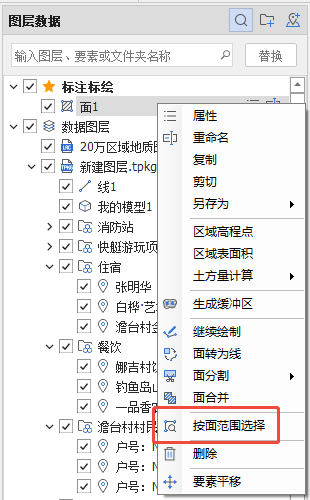
本功能基于面要素的右键菜单提供入口,支持两种方式打开:
- 在【图层管理器】中,对某个面要素名称右键 → 选择【按面范围查找要素】
- 在地图场景中,对某个面要素本体右键 → 选择【按面范围查找要素】
无论从列表还是地图进入,效果完全一致。
# 二、功能说明
执行该功能后,系统将:
- 以当前选中的面要素几何范围作为空间范围
- 检索该范围内的所有:
- 点要素
- 线要素
- 面要素
- 检索结果:
- ❌ 不包含当前用于检索的面要素自身
- ✅ 可来自多个不同的 TPKG 图层
检索完成后,将进入【搜索结果界面】进行进一步筛选与整理。
# 三、搜索结果界面说明
搜索结果以树结构列表形式展示,按来源图层(TPKG图层)进行分组,便于用户进行结构化筛选与管理。
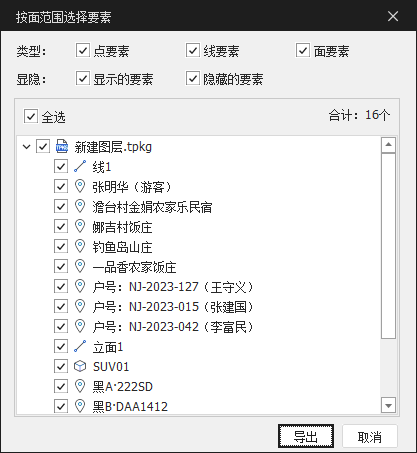
典型结构示例:
- 图层A.tpkg
- 点要素_01
- 点要素_02
- 图层B.tpkg
- 线要素_01
- 面要素_01
该界面提供多级筛选与精细控制能力。
# 四、结果过滤功能
在搜索结果界面顶部提供多种过滤条件,用于快速缩小结果范围。
# 4.1 按要素类型过滤
可通过类型复选项控制仅保留:
- ☑ 点要素
- ☑ 线要素
- ☑ 面要素
支持组合筛选,例如:
- 仅保留点要素
- 仅保留线 + 面
- 三类全部保留
# 4.2 按显隐状态过滤
支持根据要素当前显示状态筛选:
- ☑ 仅保留【显示的要素】
- ☑ 仅保留【隐藏的要素】
- ☑ 同时保留显示与隐藏
该功能常用于:
- 只导出当前可见成果
- 检查隐藏数据内容
- 排查异常要素
# 五、结果树结构精细勾选
在完成类型与状态过滤后,用户仍可通过结果列表进行人工精细选择。
支持的操作包括:
# 5.1 按图层整体控制
- 可对某个 TPKG 图层整体取消勾选
- 表示该图层下所有要素均不参与导出
适用于:
- 快速排除不相关图层
- 仅保留目标专题图层
# 5.2 按单个要素控制
- 可展开图层节点
- 对某个具体要素单独取消或勾选
适用于:
- 精细挑选个别成果
- 排除异常或错误数据
该机制支持从“粗筛 → 精筛”的完整工作流。
# 六、导出为新的 TPKG 图层
当所有结果筛选与勾选完成后:
- 点击对话框底部的【导出】按钮
- 系统将基于当前勾选结果
- 自动生成一个新的 TPKG 图层文件
新生成的图层将:
- 仅包含当前勾选的要素
- 保持原始要素属性
- 可作为独立成果再次加载、分享
# 七、典型应用场景
# 场景1:分区成果提取
通过行政区划面、施工标段面等:
- 选中标段面 → 执行查找
- 快速提取该标段内所有成果
- 导出为“1号标段成果.tpkg”
# 场景2:专题数据整理
例如:
- 提取某区域内所有管线要素
- 提取某范围内的所有标绘成果
- 提取某片区内的调查点成果
无需手工逐个选择,大幅提升效率。
# 场景3:成果复用与交付
可针对客户需求:
- 按范围提取
- 精细筛选
- 导出独立成果文件
非常适合:
- 多单位协同
- 分批交付
- 专题成果输出
# 八、使用建议
- 建议在执行前,先确认面要素范围是否准确
- 对结果较多的情况,优先使用:
- 类型过滤
- 显隐过滤 再进行人工勾选
- 导出前建议再次确认勾选结果,避免遗漏关键要素
# 九、常见问题
Q:为什么没有包含用于检索的面要素本身? A:该功能用于提取“面范围内的其他要素”,面本身通常作为边界参考,因此系统默认排除自身。
Q:可以跨多个图层一起导出吗? A:可以。检索结果可来自多个 TPKG 图层,导出时会统一合并生成一个新的成果图层。
Q:导出的新图层是否可以再次编辑? A:可以。导出的 TPKG 图层与普通成果图层一致,支持继续编辑、管理与分享。