
# 点串联成线(Points To Line)
“点串联成线”用于将多个点要素按照顺序自动连接,生成一条新的线要素。 该功能适用于路线草图绘制、测点连线、路径表达、方案线快速生成等场景。
# 一、功能说明
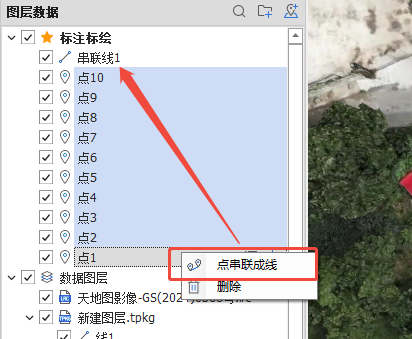
当选中的要素中 包含 2 个或以上点要素 时,可通过右键菜单使用 「点串联成线」 功能:
- 系统会按照点要素的顺序(在图层列表中从下往上)
- 自动将各点作为线的顶点
- 生成一条新的线要素
无需手动逐点绘制,大幅提升路径类要素的构建效率。
# 二、支持的使用位置
只要当前选中对象中 包含两个及以上点要素,下列位置均会显示「点串联成线」菜单项:
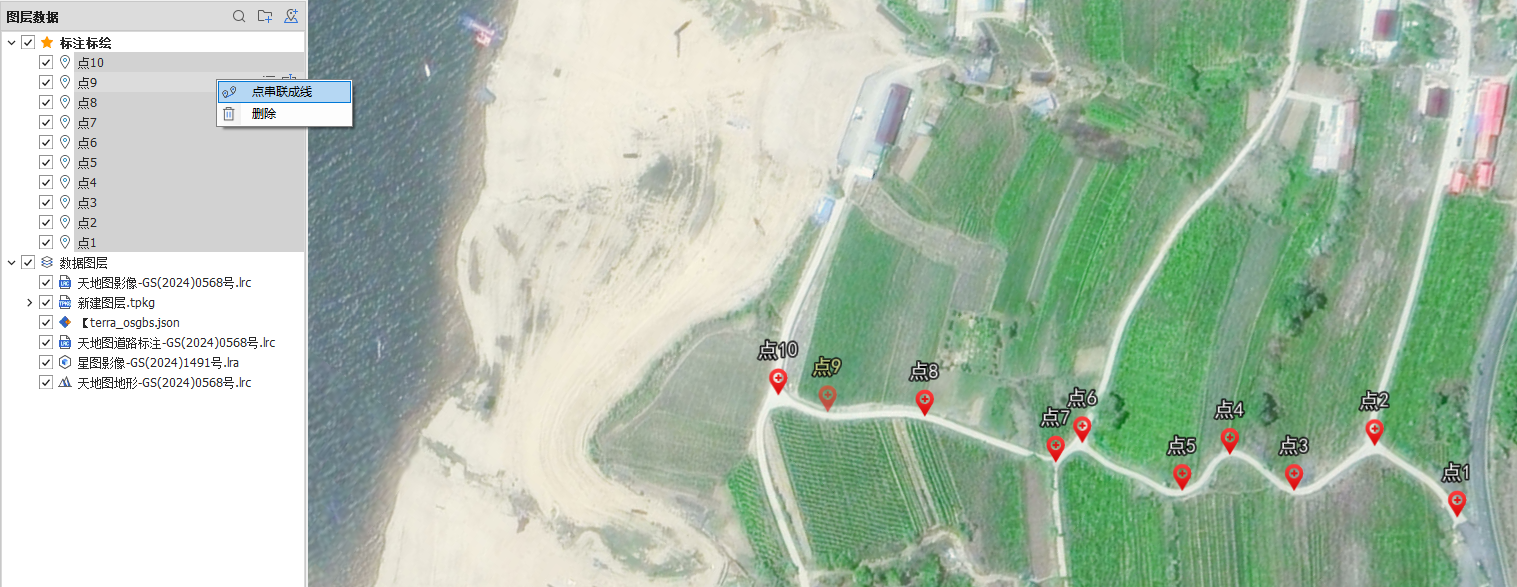
# 1. 选中多个点要素右键
在图层管理器中,选中多个点要素 → 右键 → 点串联成线
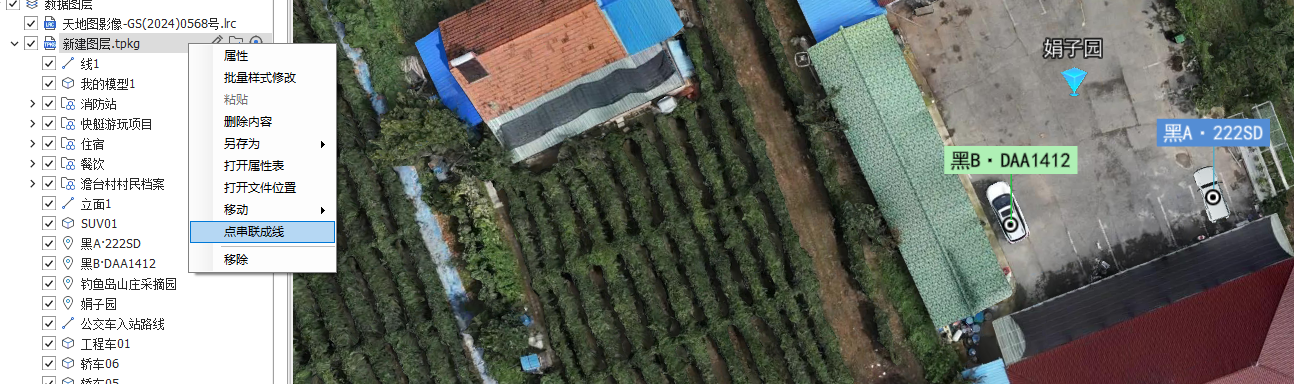
# 2. 右键 TPKG 图层
当某个 TPKG 图层下包含 2 个及以上点要素时: 右键该 TPKG 图层 → 点串联成线
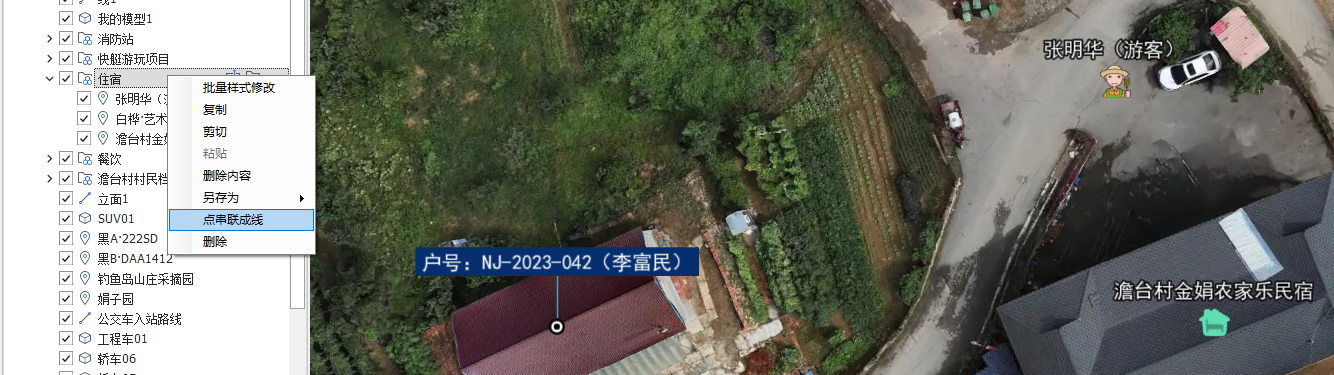
# 3. 右键要素文件夹
当要素文件夹中包含 2 个及以上点要素时: 右键要素文件夹 → 点串联成线
# 4. 混合选择
支持以下混合选中方式,只要最终选中的要素中包含 ≥2 个点要素即可:
- 同时选中多个要素文件夹
- 同时选中要素文件夹 + 单个点要素
- 同时选中多个点要素 + 文件夹
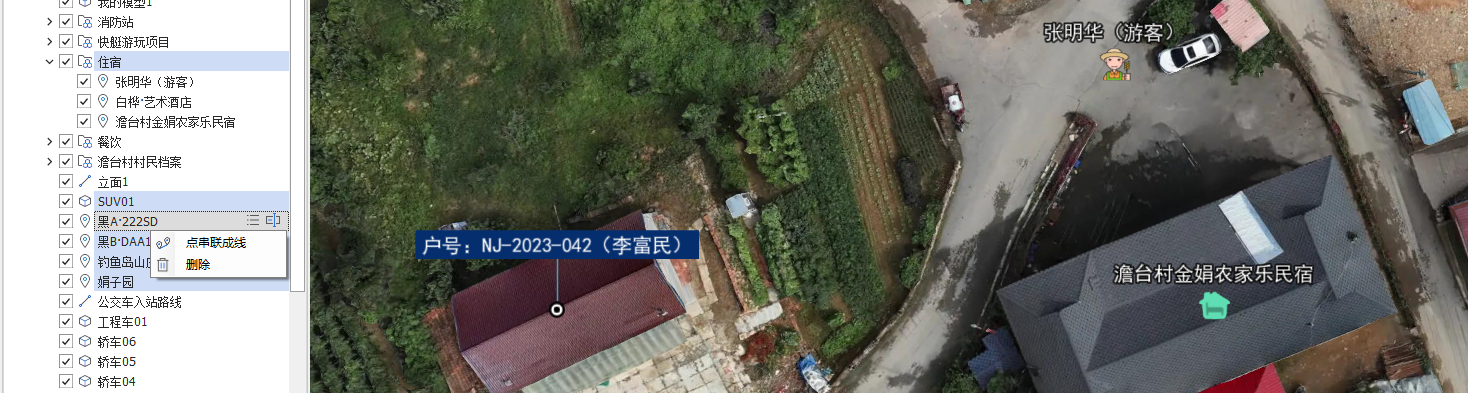
系统会自动从选中对象中提取所有点要素参与生成。
# 三、操作步骤
- 在图层管理器中选中多个点要素(或包含点要素的对象)
- 右键打开菜单
- 点击 「点串联成线」
- 系统自动生成一条新的线要素,并添加到当前图层中
# 四、生成规则说明
- 生成的线要素:
- 以点要素为顶点
- 按点的顺序依次连接
- 原有点要素不会被删除
- 生成的线为普通线要素,可继续编辑、修改样式、参与分析
# 五、典型应用场景
- 勘察点位快速形成路线
- 施工路径规划草图
- 测点成果转路径成果
- 巡检轨迹示意
- 设计方案线快速表达
# 六、使用建议
- 若生成线顺序不符合预期,可删除生成的线要素后重新选择点顺序
- 可配合「标绘样式设置」对生成线进行进一步美化表达