
# 图层内查找与替换
“查找与替换”用于在图层管理器中快速定位目标内容,并对符合条件的名称进行批量修改,是场景规模较大时进行管理和整理的重要工具。
通过该功能,您可以高效管理:
- 图层文件夹
- 图层要素
- 图层要素文件夹
⚠️ 注意: 图层名称本身不支持替换,仅支持查找定位。
# 一、功能入口
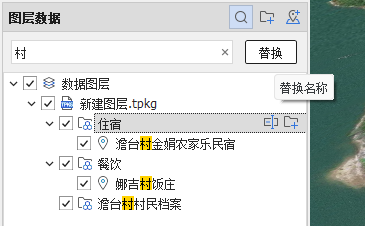
在【图层管理器】面板中,点击顶部的 “查找与替换” 按钮,打开功能面板。
# 二、查找功能
# 功能说明
“查找”用于根据关键字,在图层树结构中快速过滤和定位目标对象。
支持查找的对象包括:
- 图层名称
- 图层文件夹名称
- 要素名称(点 / 线 / 面 / 水面 / 压平等)
- 要素文件夹名称
# 操作步骤
- 打开【查找与替换】面板
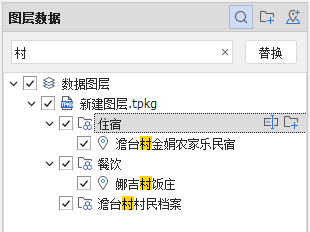
- 在“查找内容”输入框中输入关键字
- 图层管理器中的树结构将自动高亮或过滤显示匹配项
# 查找效果说明
- 只要名称中包含该关键字,即可被匹配
- 支持中文、英文、数字混合匹配
- 可用于快速定位大量标绘要素中的某一类对象
# 示例
| 输入关键字 | 匹配结果示例 |
|---|---|
| 桥 | 桥梁_1、跨河大桥、桥墩要素 |
| A1 | A1管线、A1-01点位 |
| 测试 | 测试区域、测试标注 |
# 三、替换功能
# 功能说明
“替换”用于将查找到的名称中的关键字,批量替换为指定的新文本。
支持替换的对象:
- ✅ 图层文件夹名称
- ✅ 图层要素名称
- ✅ 图层要素文件夹名称
- ❌ 图层名称(不可替换)
# 操作步骤
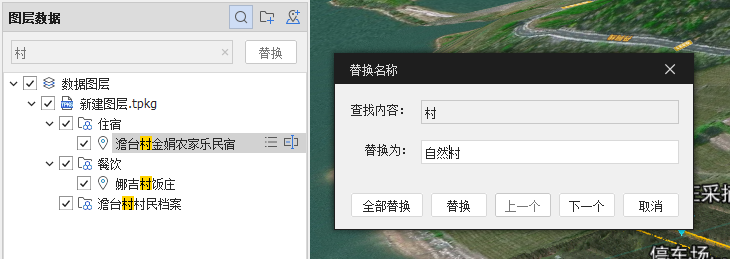
- 在“查找内容”中输入需要查找的关键字
- 在“替换为”中输入新的文本
- 点击【替换】按钮
- 系统将对当前匹配对象执行名称替换
# 示例说明
| 原名称 | 查找内容 | 替换为 | 替换结果 |
|---|---|---|---|
| 管线_测试点 | 测试 | 正式 | 管线_正式点 |
| A区_标绘 | A区 | B区 | B区_标绘 |
| 临时文件夹 | 临时 | 最终 | 最终文件夹 |
# 四、规则与限制说明
为保证数据结构安全,系统对替换规则做出如下限制:
| 对象类型 | 是否允许替换 | 说明 |
|---|---|---|
| 图层名称 | ❌ 不允许 | 图层名称与数据绑定,防止误修改导致引用异常 |
| 图层文件夹 | ✅ 允许 | 可用于整理结构 |
| 图层要素 | ✅ 允许 | 常用于批量修改标绘命名 |
| 要素文件夹 | ✅ 允许 | 便于分组管理 |
# 五、使用场景示例
# 场景1:批量规范命名
项目初期随意命名:
- 点1
- 点2
- 点3
后期可统一替换:
- 查找:点
- 替换为:管线点
结果:
- 管线点1
- 管线点2
- 管线点3
# 场景2:区域整体调整
原有命名:
- A区_围栏
- A区_管线
- A区_水面
项目调整后:
- 查找:A区
- 替换为:B区
# 场景3:清理“测试数据”
快速定位所有测试内容:
- 查找:测试
- 快速筛选出待删除或待修改对象
# 六、使用建议
- 在正式项目中,建议统一命名规则(如:区域_类型_编号)
- 查找功能适合用于:
- 快速定位目标
- 查找异常命名
- 项目检查
- 替换功能建议先小范围测试,再大批量执行
# 七、常见问题
Q:为什么图层名称不能替换? A:图层名称通常与数据源、服务或内部结构绑定,修改可能影响加载与渲染稳定性,因此系统禁止替换。
Q:替换后可以撤销吗? A:替换操作不可撤销恢复;建议批量替换前先做好命名规划。