
# 导出要素坐标信息
“导出要素坐标信息”用于将点、线、面要素的节点坐标,以表格形式导出,方便进行成果整理、数据校核、工程计算或成果交付。
# 一、功能说明
在要素的 属性 → 空间信息 面板中,提供 「导出坐标信息」 按钮,可实现:
- 将当前要素的顶点坐标信息
- 按当前显示格式
- 一键导出为 Excel 表格文件(.xls / .xlsx)
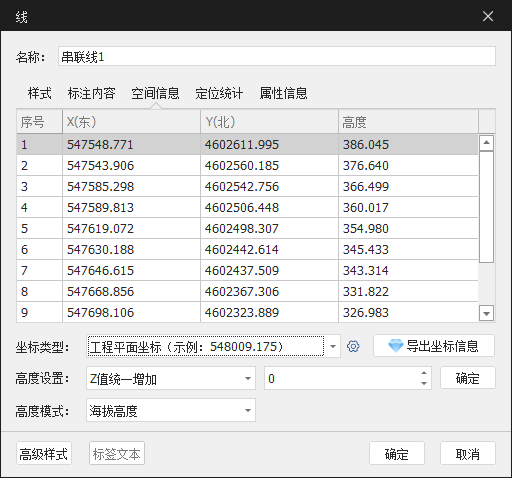
支持点、线、面三类要素,满足工程成果交付常见坐标清单需求。
# 二、功能入口
适用于所有点、线、面要素:
- 选中一个要素
- 打开要素属性面板
- 进入 「空间信息」 页签
- 点击 「导出坐标信息」 按钮
# 三、支持的坐标格式
在「属性 → 空间信息」界面中,可对坐标显示格式进行设置,当前设置将同时影响:
- 空间信息面板中的坐标显示方式
- 导出到 Excel 文件中的坐标格式
支持以下格式:
| 格式类型 | 说明 |
|---|---|
| 度格式 | 经纬度以十进制度显示(如:116.39745°) |
| 度分格式 | 经纬度以度+分显示 |
| 度分秒格式 | 经纬度以度+分+秒显示 |
| XYZ 平面坐标 | 基于当前项目工程坐标系的 X / Y / Z 数值 |
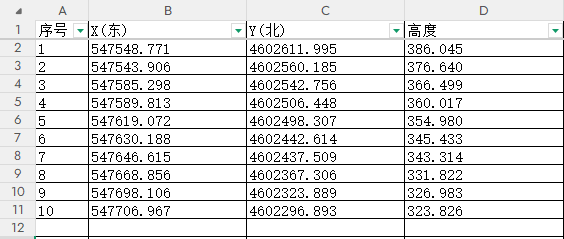
当项目采用工程坐标系时,建议使用 XYZ 格式进行成果输出,更符合设计与施工交付习惯。
# 四、导出内容说明
导出的 Excel 文件通常包含以下信息(根据要素类型略有不同):
- 点要素
- 点名称 / 编号
- X / Y / Z 或 经度 / 纬度 / 高程
- 线要素
- 顶点序号
- 各节点坐标值
- 高程信息(若存在)
- 面要素
- 边界节点序号
- 多边形顶点坐标
- 高程信息(若存在)
所有数值格式与当前界面所选格式完全一致。
# 五、操作步骤
- 选中目标点 / 线 / 面要素
- 打开要素 属性面板
- 切换至 空间信息 页签
- 选择合适的坐标格式(如 XYZ 或 度分秒)
- 点击 「导出坐标信息」
- 选择保存路径,即可生成 Excel 文件
# 六、典型应用场景
- 勘察点成果表导出
- 控制点坐标成果提交
- 线路节点坐标清单整理
- 面域范围坐标报表
- CAD / 测绘成果坐标复核
# 七、使用建议
- 工程项目交付建议优先使用 XYZ 平面坐标格式
- 对外成果提交前,可通过界面预览坐标值,确认无误后再导出
- 若发现坐标异常,请优先检查项目坐标系设置是否正确