
数据模型已经建好,卡在最后一步:怎么把它变成一块能点、能切换、能现场演示的三维指挥大屏。
上周(8/21)我们聊过大屏的演化,讲的是软件、硬件原理层;这篇落到操作层,从数据进场景、场景搭大屏、数据绑定到多端输出,把具体操作逐步过一遍。如果你手头已经有一套三维数据——实景模型、倾斜摄影、管线矢量、点位坐标——这篇可以直接对着做。
一、痛点:数据齐了,大屏迟迟上不了线
很多单位的现状是:实景三维模型有,管线数据有,点位坐标有,但都躺在各自的软件里。要汇报时,要么在几个软件之间来回切换,要么找外部团队做一张静态大屏,改一个数字等一周。真正卡住的往往不是"建不出模型",而是三条操作断层:
- 数据进来了,图层乱成一堆。没有分组、没有命名规范,几十个图层叠在一起,开关和层级全靠记忆,汇报现场找不到要展示的那一层。
- 场景有了,却摆不成大屏。三维窗口和大屏版式是两张皮,图表、指标卡和三维场景对不上位。
- 大屏能看了,数据绑不上。点位不能点,指标卡不刷新,演示还停留在"按页截图"的阶段。
这三条断层,正好对应三维指挥大屏搭建的四步实操。
二、四步实操总链路
先看整体链路,再按步骤展开。

步骤一:数据进场景,图层树是骨架
1.1 导入与坐标处理
把模型、倾斜摄影、矢量、点位导入场景,操作顺序建议如下:
- 模型与倾斜摄影:导入 OSGB 倾斜摄影、3DTiles、SKP、FBX 等格式,注意先确认数据坐标系。以图新说(工程版)为例,支持国家2000、西安80、北京54、WGS84、工程独立坐标,导入时统一转换到国家2000,避免"模型漂到海里"这类错位。
- 矢量数据:KML、SHP 导入后落到同一坐标系下,作为规划红线、行政区划等底图参考。
- 点位数据:TXT/DAT/CSV/XLS/XLSX 坐标文件可转矢量图层做坐标展点;带 EXIF 地理坐标的照片可自动落位,适合巡检照片、现场照片上图。
1.2 图层树组织规范
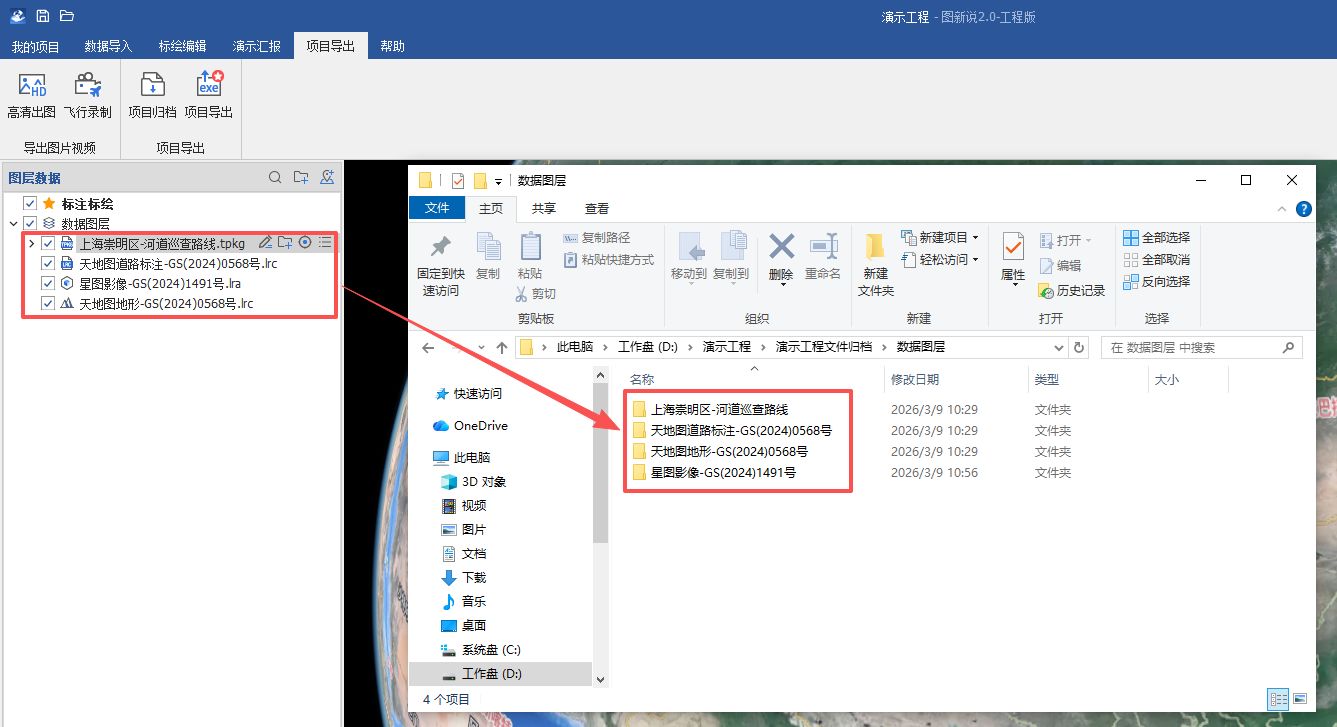
导入完成后所有数据进入图层树,这是整个大屏的骨架。组织要点:
- 命名:图层名包含"类型+范围+版本",例如"燃气管线-中心城区-v2",后续绑定和排查都有依据。
- 分组:按模型、影像、矢量、标绘分组,和数据属性一一对应,层级面板一眼看清结构。
- 层级:压盖关系靠层级调整。地下管线、地面影像、地上模型三者的显示顺序要符合"先地下后地上"的阅读习惯。
- 可见性:关闭与汇报无关的图层,既减少加载负担,也让画面干净;同一组图层支持整体开关。
避坑点:点位和管线如果不在同一坐标系,绑定阶段会出现"点位不在管线上"的错觉。先统一坐标系,再做图层组织,再谈绑定。
步骤二:场景搭大屏,从空白页到四分区
2.1 新建页面与场景模板
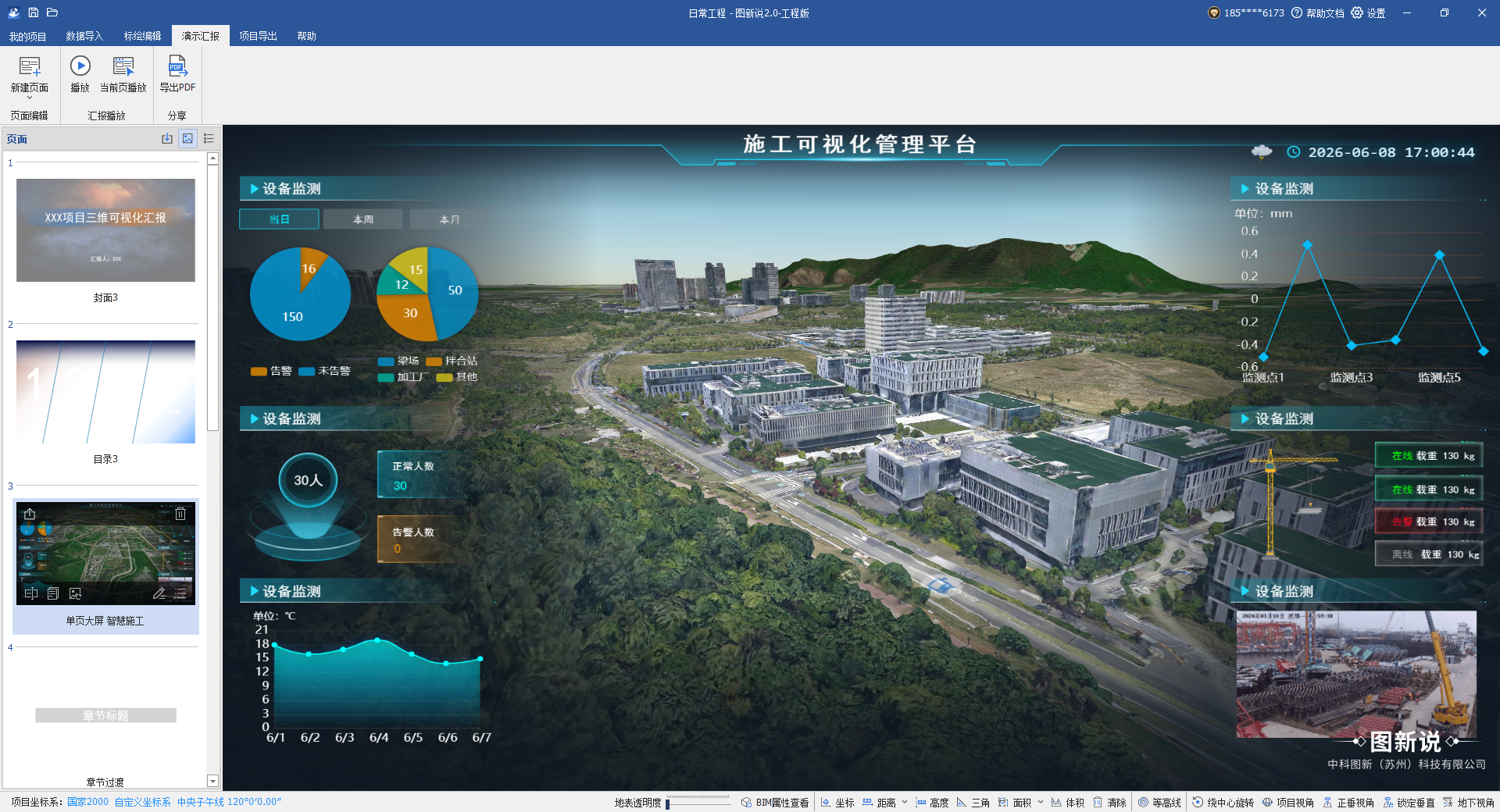
大屏不需要从零画界面,而是把三维场景和汇报页面拼起来。新建一个页面,每页可独立设置视角和数据组合——首页看全局,次页钻到管廊内部。内置多套场景模板(配色、组件排布),先选一套打底,比白纸起稿省一半时间。
2.2 四分区版式
指挥大屏常用的四分区版式,按区域落组件:
- 标题栏(顶部):大屏标题、单位名称、时间。
- 数据面板(左侧或右侧):统计图表、表格、指标卡。
- 三维场景区(中央):三维场景本体,可缩放、旋转、飞行。
- 指标卡(顶部或两侧):关键指标数字。
2.3 组件拖拽与属性设置
文字、图片、视频、音频、表格、统计图表(柱形图、仪表盘等)、交互按钮、网页链接等组件均支持拖拽式编辑。拖入组件后设置位置、尺寸、边框、配色。模板负责打底,组件的细节属性按汇报需求微调,不需要写代码。
避坑点:组件层级注意遮挡关系。三维场景区放底层,浮层组件(指标卡、标题栏)置顶;如果某块区域被遮住,先检查组件层级顺序,而不是反复调尺寸。
步骤三:数据绑定,点位、图表与指标卡联动
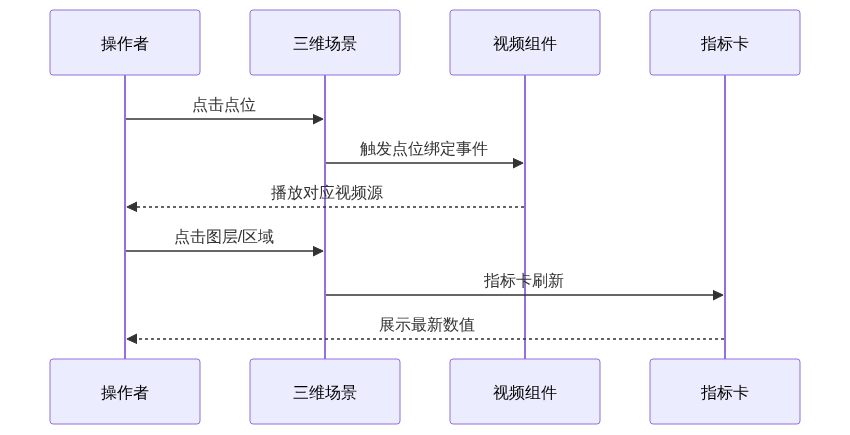
大屏的灵魂在绑定。绑定关系分三类:点位与场景、图表与图层、指标卡挂载数据。以点位点击播放为例,联动时序如下。
3.1 点位点击播放视频
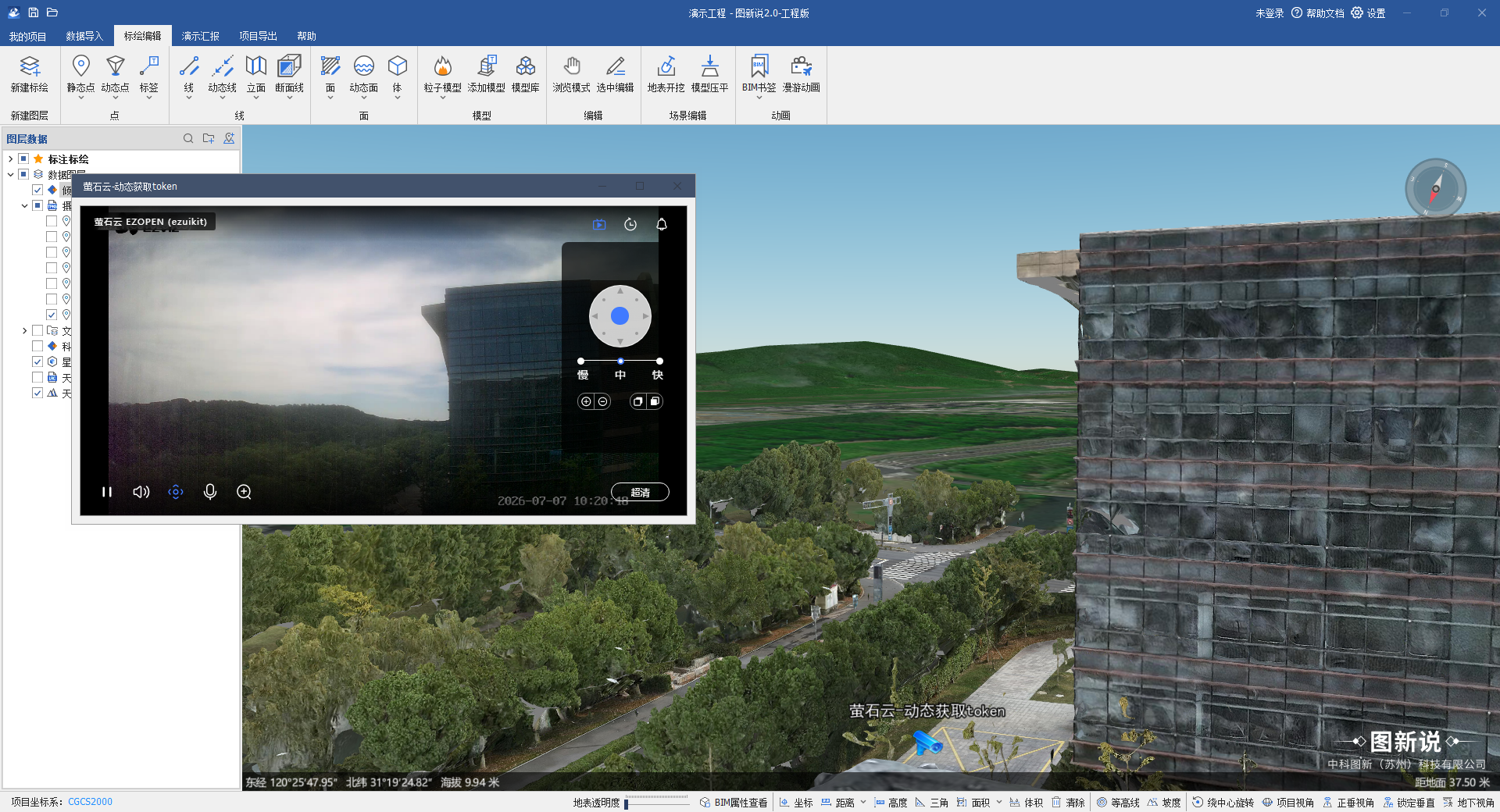
给点位挂载视频事件,是管线、燃气、油气管网类大屏最常见的交互。外部视频源支持四格式:HLS(m3u8)、萤石云、FLV、MP4。配置要点:
- 选中点位,添加"点击播放视频"事件。
- 填入视频源地址,按源格式选择对应类型。
- 本地素材优先转成 MP4;HLS、FLV 源不稳定时,MP4 可作为回退方案。
3.2 指标卡挂载与刷新
指标卡挂载数据字段后,随页面切换或图层点击刷新。挂载时确认数据字段与卡片一一对应,避免数字张冠李戴。
3.3 联动配置顺序
配置顺序建议:先点位、再图表、后指标卡。每一步完成后切到播放模式验证一次,再进下一步,出问题时能快速定位到具体环节。
步骤四:多端输出,4K大屏到EXE打包
4.1 多端适配
同一套页面面向三类终端做适配:
- 4K拼接大屏(远观):组件字号和线条加大,低对比配色慎用,站远一点也能看清。
- 1080P会议室:常规汇报场景,按 16:9 排布。
- 触摸屏(PAD、电视):交互按钮放在手指触达范围内,翻页键加大。
4.2 演示模式
播放模式与传统 PPT 操作一致,支持键盘鼠标、遥控翻页笔、屏幕触控,现场演示不会手忙脚乱;配合三维场景的缩放、飞行,比静态大屏多一层"可进可退"的表达。
4.3 EXE打包与成果导出
成果支持一键打包成 EXE,放到任意电脑直接打开,可设置密码保护,适合交付给业主或现场演示机。此外支持高清图片(亿级像素,可出 A0 挂图)、4K 漫游视频(MP4)、PDF 三种导出形式,分别对应挂图打印、视频存档、文档汇报。

五、避坑清单
把前文零散的坑汇总成一张清单,照着检查一遍:
| 避坑项 | 现象 | 处理方式 |
|---|---|---|
| 分辨率与字号 | 4K 上屏后字小看不清 | 按目标屏分辨率设计字号和组件尺寸 |
| 外部视频源失效 | 现场播放黑屏或转圈 | HLS/FLV 配 MP4 回退地址 |
| 组件层级遮挡 | 三维场景被浮层盖住 | 场景区置底、浮层组件置顶 |
| 大场景性能 | 加载慢、漫游卡顿 | 关闭无关图层、设置缓存路径与体量 |
| 坐标系不统一 | 模型错位、点位偏移 | 导入阶段统一到国家2000 |
六、案例对照:重庆与遂宁怎么落地
8月22日人民日报报道了重庆数字住建指挥大厅:燃气、供水、排水、油气长输4类管线共12万公里,中心城区6.5万公里实现数字孪生,统一38类属性标准,600多家权属单位的数据收敛到一张图上。这类场景对图层树组织的要求极高——上千个图层如果没有分组、命名规范,任何一次汇报都可能把一半时间花在"找图层"上。
遂宁地下管廊三维数字孪生覆盖七大场景,操作路径与上述四步一致:数据进场景、图层树组织、搭大屏、做绑定、多端输出。落地细节可对照操作手册,也可在官网"GIS视界"栏目查看案例介绍。
七、与通用图表大屏的取舍
很多团队先用通用 BI 大屏工具搭框架,再接入三维。两类方案的取舍,一张表说清:
| 对比维度 | 通用BI图表大屏 | 三维大屏实操(图新说(工程版)) |
|---|---|---|
| 三维场景 | 静态图片或预录动画代替 | 原生三维场景,可缩放、旋转、飞行 |
| 图表形态 | 模板化静态图表为主 | 图表组件拖拽编排,随图层、点位联动 |
| 搭建方式 | 以接入能力罗列为卖点,多数靠开发实现 | 业务人员免开发,拖拽组件、套模板可搭 |
| 交互能力 | 以点击切换为主 | 点位点击播放视频、指标卡联动刷新 |
| 输出形式 | 导出图片、网页为主 | 一键 EXE 打包、4K 视频、亿级像素图片 |
说明:上表仅针对三维大屏的操作方式与交付路径做客观对比,不涉及两款产品的全部能力。
八、收尾与后续
从数据进场景到多端输出,核心是四件事:图层树组织定骨架,四分区版式定结构,绑定联动定交互,多端输出定交付。每一步都有配套操作手册支撑。
本周五(8月28日)15:00-16:00,有一场60分钟的"三维指挥大屏实操专场"直播,现场演示从数据进场景到EXE打包的全过程,适合带着项目数据来实操。关注中科图新官方渠道即可预约。
中科图新 —— 让每一寸空间都有数字灵魂