
图新说这次更新落两件事:标注贴在该在的位置,查找落到该看的要素。
图新说这次版本更新,内容不算多,落点很集中:标得准与找得到。
标绘是沙盘上用得多的一类动作。沿线的里程桩号、场地的出入口、通道标识,平时看着不起眼,位置偏了几米,讲解的人就得多补一句解释,听的人就得多猜一次。查找也是同理:方案里的要素一多,靠手动翻转视角去寻一个具体图层要素,讲解的节奏就被打断了。
做沙盘的人常遇到一种情况:场景搭得挺顺,数据也齐,等真正站到屏幕前讲,问题出在小地方。字浮在半空,听众问一句「这个桩号在哪」;要素找不到,翻了两圈图层,节奏就散了。这类问题不影响软件能不能用,影响的是讲完之后别人记住多少。
这两件事各补一块,剩下的改动顺着一起说。
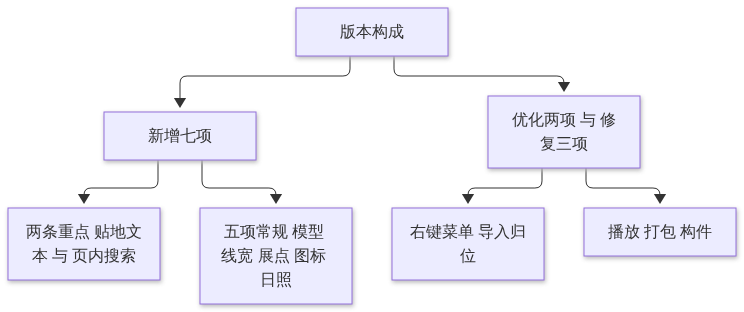
图注:新增七项分为两条重点与五项常规,优化与修复各自归位
一、贴地文本:标注贴着地形走
新增的贴地文本,让标注沿三维地形与模型表面贴附显示。原先的标注是一块立起来的文字面,遇到起伏地形或者倾斜模型,要么悬在半空,要么没入地表,读的人得自己在心里把位置补回去。贴地文本按所在位置的表面走向把文字铺开,坡面上、路堤侧、桥面上,读起来和眼睛看到的地形是对应的。
判断贴合到不到位,看两条就够。
一是沿线的里程桩号是否随线路走向排列。挑一段纵坡明显的线路,把桩号批量放上去,从侧面平视。桩号如果跟着坡面一段一段转折,说明贴合是按地形算的;如果整排文字仍是一块平整的面,只是整体挪到了坡上,那就是位置变了、贴合没变,换到弯道和互通上还会露出同样的问题。
二是场地竖向变化处,标注是否跟着走。台地边缘、挡墙顶、基坑边,这些高差突变的地方更容易看出差别。文字跨在两级台地之间时,应当顺着落差折过去,而不是穿进土里,也不是浮在上方。这一条不成立,做竖向方案比选时,标注会把高差关系读错。
两条都对得上,再往下看一层:批量布置和逐个确认的用法不一样。沿线的桩号、里程碑适合成批放,一次铺完再看整体走向;场地内部的出入口、通道标识、设备位号,适合逐个放到现场核对过的位置。前一类看的是线与面的贴合,后一类看的是点与地面的贴合。两种用法对贴合的要求不一样,验的时候分开看,才不会把一处做好当成整条路都对了。
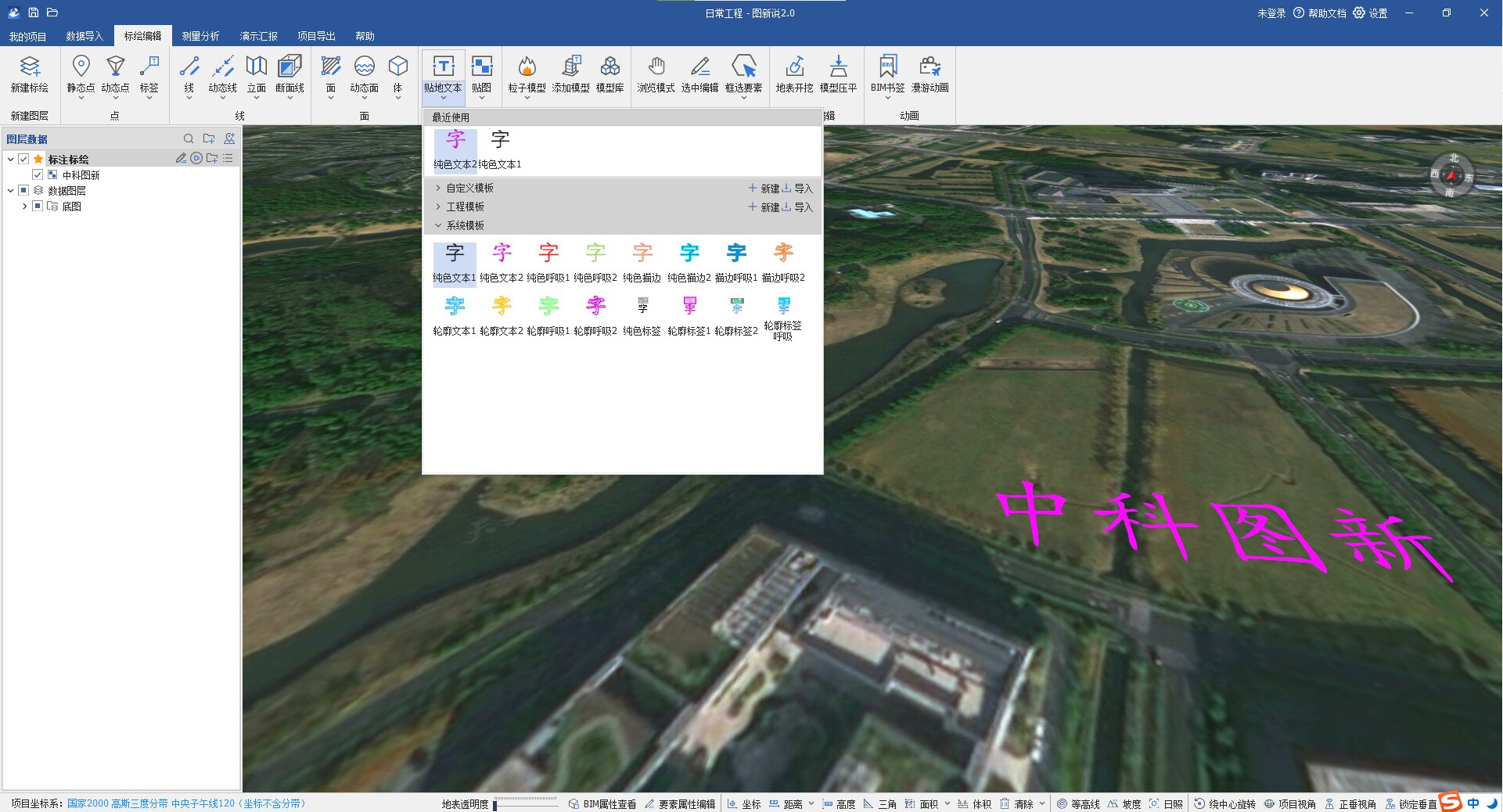
图注:标注依附倾斜模型表面显示,文字顺着模型起伏铺开,界面示意
安防场景里同样用得上。点位名称与通道标识贴合现场地形呈现,站在沙盘前讲解时,标识落在视野里对应的位置,讲的人不必再用手势补一句「就在那道墙后面」。讲解的内容没变,听众的反应会不一样。标注贴不贴地,说到底是在把这层换算省掉——屏幕上看到的位置,就是记录里写的位置。
二、PPT 内搜索:输入名字,视线跟过去
在 PPT 内搜索组件里检索 LCAD 图层要素,命中之后,要素在三维场景中直接高亮。这一步省掉的是「找」的过程:讲解到某个构件、某段管线、某个点位,不必先把视角转到大概位置,再一层层翻图层去确认。
LCAD 图层要素通常来自设计图,图层结构本身带着专业分工,道路、管线、结构各在自己的图层里。检索按这个结构走,等于按专业分工去找东西,找的人不必先记住图层被谁改过名字。
判断这条好不好用,也看两处。
一是输入名称能否一次命中。拿命名规范不太统一的图层试:同一个设施,图层的名字和口头习惯叫法往往不一致。能一次出来,说明检索认的是要素本身;得换好几个关键词才命中,说明还是靠人记名字,换个人讲就未必找得到。
二是讲解时是否需要反复翻转视角。命中后的高亮能不能把视线直接带过去,决定讲解是「说一句、转一下」,还是「说一句、点一下就到」。前者讲一页要转很多次,听众的注意力被切碎;后者注意力留在内容上。
这条改动真正的用处,在准备阶段。方案做完到上台讲之间,通常还有一轮彩排:把要讲的点位挨个点一遍,看高亮出来的位置和嘴里说的对不对得上。图层命名规整的,这一轮过得快;命名随意的,这一轮就是在给平时的命名习惯补课。补课也值,因为补一次之后,换个人讲也能找到。

图注:幻灯片页面内编排内容与视角,检索入口在同一条操作路径上,界面示意
三、其余五项,各说一句
其余五项各自解决一个具体的小麻烦,逐条说。
模型库新增上百个小品模型,车辆、人物、设施这几类可以直接拖进场景摆放,做施工场地布置时不必再另找素材。
线要素宽度支持按米设置,画道路、管沟、围挡这类线状要素时宽度按实际尺寸给,拉近拉远不会出现粗细随屏幕变化、与实际宽度对不上的情况。
展点支持导入字段为属性并归入要素文件夹,批量点位带着属性一次性落位,点位多的时候不必再逐个回填。
KML、KMZ 转 tpkg 时支持网络路径图标,转换完成后图标仍按原来的地址取用,图例不会变成空白方块。
倾斜模型支持接受日照,模型的明暗关系跟着光照走,坡面朝向与相互遮挡看得出层次,做朝向分析时场景的可读性更好。
四、两项优化与三项修复
优化与修复不动功能边界,动的是用起来的顺手程度。
优化两项,都落在操作路径上。矢量要素的右键菜单做了整理,常用动作归位,右键之后不必在一长条菜单里来回找。数据导入时自动添加到目标文件夹下,导入完成后不用再手动移动一次。
修复三项,只讲现象和结果。工具栏隐藏后幻灯片无法播放的情况,已修复;页面数量较多时打包 EXE 可能丢内容的情况,已修复;RVT 另存的 FBX 导入本地模型库可能丢构件的情况,已修复。
五、更新方式与入口
打开图新说,在软件内检查更新,按提示装完,这次的新增项就在里头。官网的资料页可以获取版本说明与操作手册,先看清楚再决定怎么用在项目上;想直接看效果,可以申请免费试用,装好之后打开一个带地形的项目,把贴地文本和 PPT 内搜索各试一次。
升级前先备份正在做的项目文件。新版本打开旧项目一般没有问题,但涉及打包交付的成果,重出一遍更稳妥。
两项改动值不值得留下,试完自己会有判断。
一次更新能改的东西有限。这次选标注的位置和查找的路径,是因为这两处一旦不准,前面搭好的场景在讲解时就显得单薄。数据融合、方案比选这些能力还在原来的位置上,改动只是让它们更容易被讲清楚。
图新说 —— 工程管理数字沙盘——看现场 · 做方案 · 管过程 · 定决策 · 存档案
让每一寸空间都有数字灵魂

扫码添加客服,预约演示或获取版本说明与操作手册。