一、这是什么?
欢迎使用"位置共享"。本手册将帮助你在 5 分钟内完成从登录到查看队友位置的完整流程。
"位置共享"是一个团队位置协同工具:外业同事打开 App 上报自己的位置,内业同事在图新说里就能实时看到所有队友在哪里。

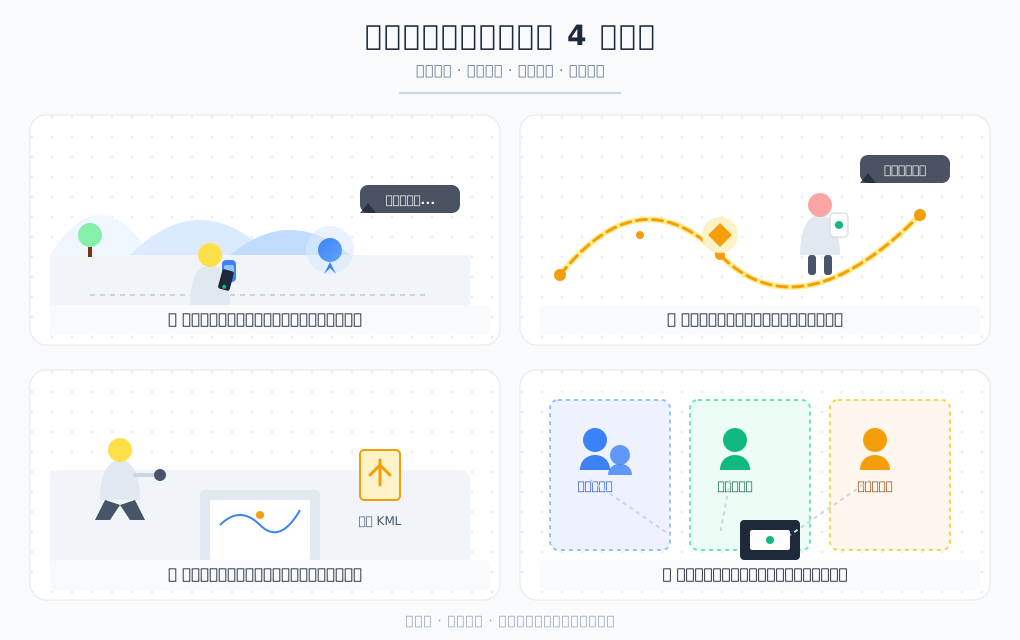
二、核心机制与应用场景
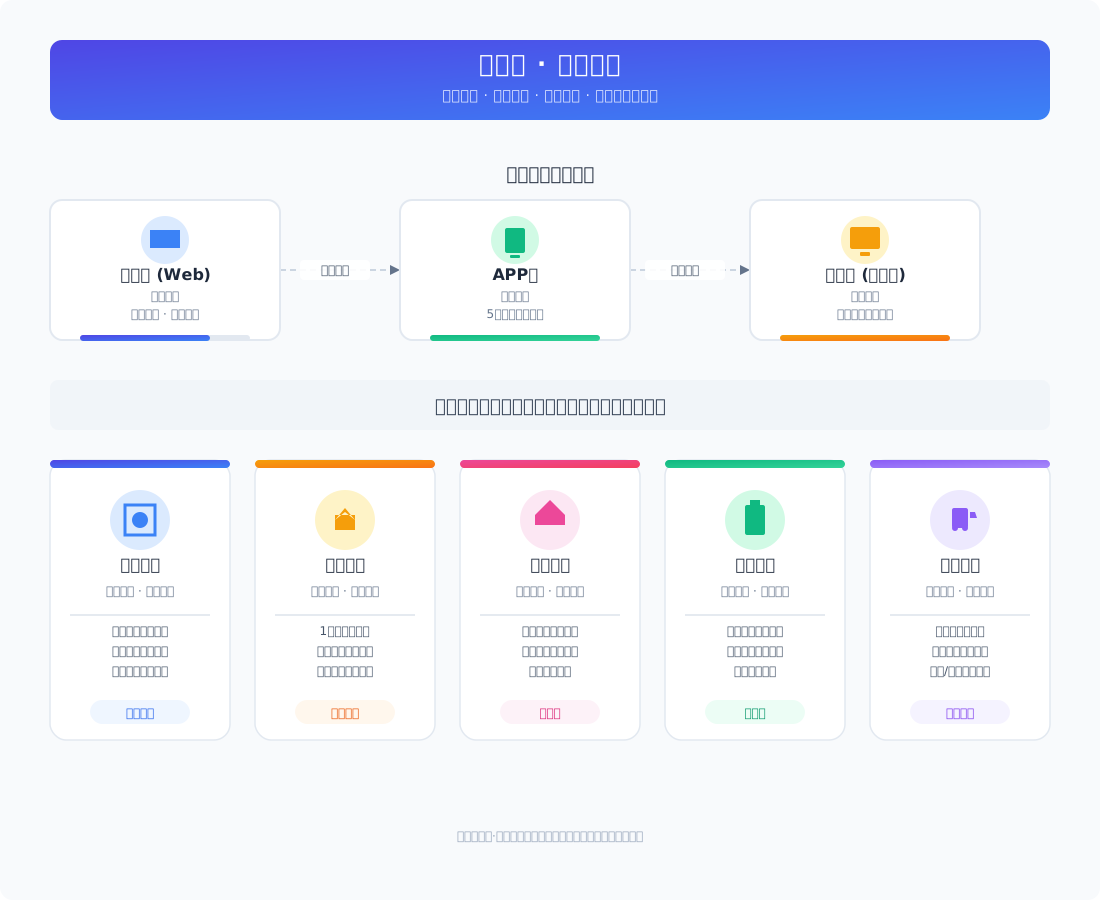
本产品通过"一端管理、多端上报、实时同步"的闭环机制,实现团队位置的无缝协同。如下图所示,从网页端建群分享秘钥、APP端持续上报位置,到图新说桌面端三维实景呈现,三端数据实时互通,形成从"创建-上报-展示"的完整链路。
同时,该功能已深入赋能野外勘测、应急救援、活动安保、运维巡检、物流运输等五大核心应用场景,助力各类外业工作实现数字化、可视化调度。
外业兄弟去哪了?地图上"活"着看,别打电话催
外业兄弟去了哪里,等你打电话问,黄花菜都凉了。想随时随地知道他们在哪个角落干活,甚至回放他们走过哪些路?直接看图新说里的"位置共享"就够了,不用电话连环call。这套系统分为三端:你(管理员)在网页建"房间",外业兄弟用手机APP进房间"爆"位置,最后你打开电脑软件一步到位盯人。下面我教你按顺序把这功能跑通。
第一步:管理员先建个"房间"(Web端)
房间是外业兄弟报位置的入口。没有房间,他们手机里的APP连不上线。
① 打开网站并登录
打开电脑浏览器,访问网页端:http://weizhi.tuxingis.com/。就像下方截图里这样。

- 登录操作:输入手机号,点击【获取验证码】填进去登录。
② 建一个房间
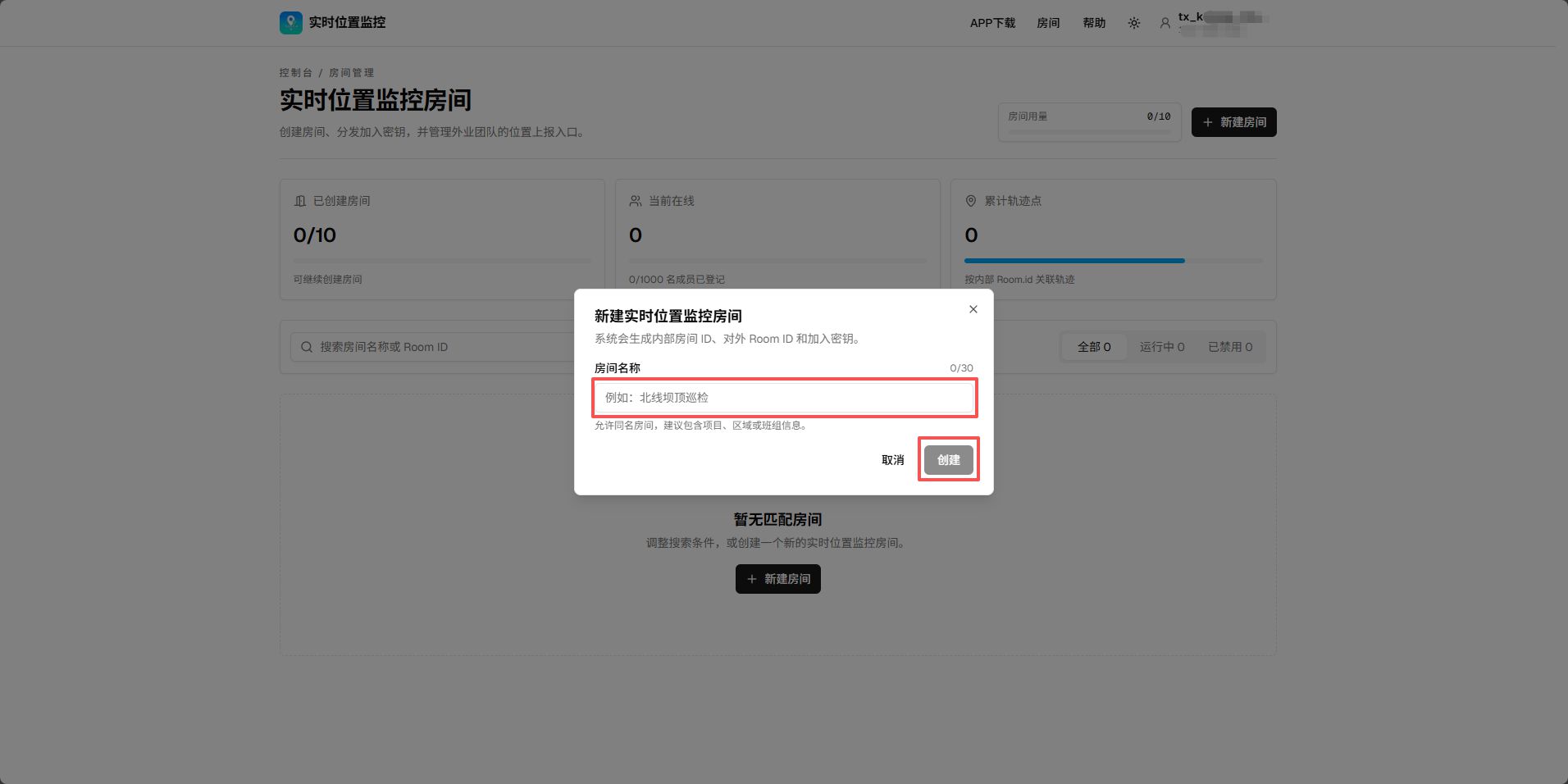
登录进去后,在首页中间或者右上角,点击那个黑色的【+ 新建房间】按钮。

- 填写名称:弹窗里填写房间名称(比如"苏州市五龙山搜山行动"、"北线顶管巡检")。
- 点击确认:点击右下角的【创建】按钮。
③ 把房间"钥匙"发出去
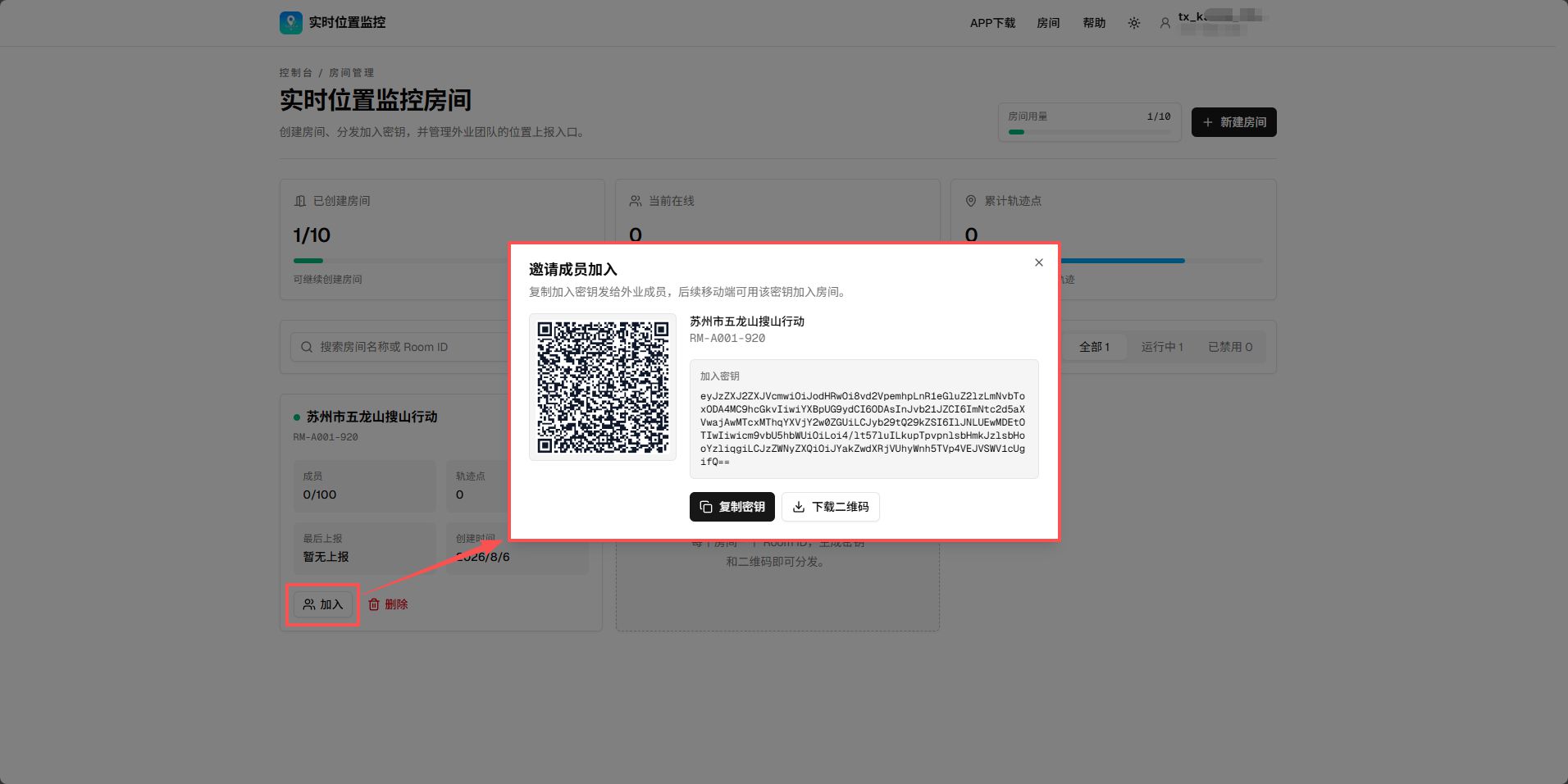
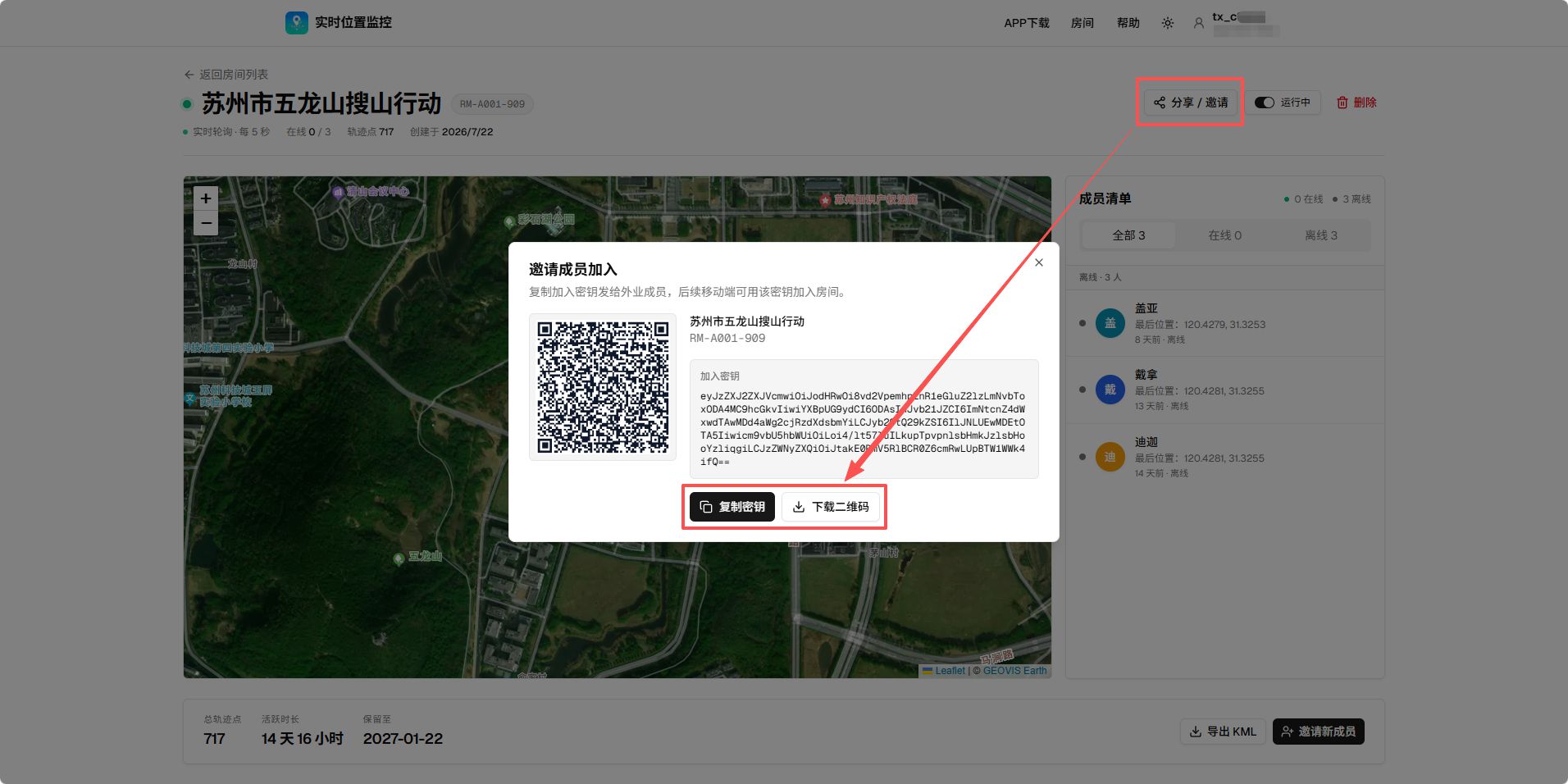
【创建】成功后自动弹出下图中的分享面板。这是最重要的一步。

- 分享方式:你可以点击【复制秘钥】发微信给外业兄弟,也可以点击【下载二维码】让他们直接扫。
房间建好了,钥匙也发出去了。接下来的事交给外业兄弟,让他们拿起手机照着第二步操作,进房间报到!
第二步:外业兄弟拿手机"进门"(APP端)
① 下载APP
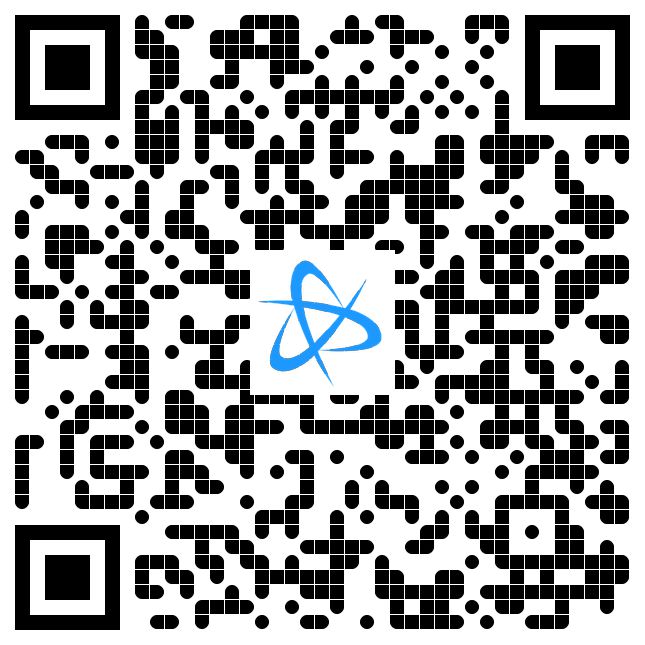
管理员在微信里发个安装包,或者外业兄弟用微信或者手机浏览器扫下面的二维码直接下载。
也可复制下载链接到浏览器下载:http://www.tuxingis.com/weizhi/app/location.apk
② 手机权限要全给(跟好这一步)
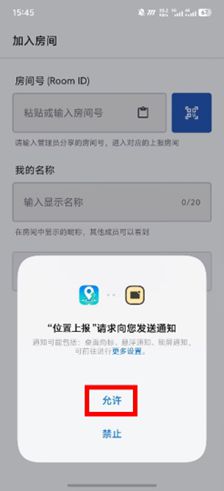
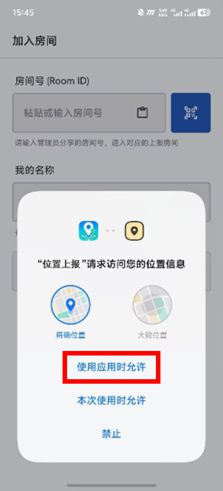
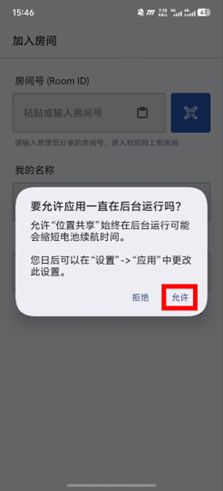
下载好打开APP,系统会不断弹窗要权限。为了能稳定报位置,不丢点,按下面顺序操作(就像下图中标红框的那样):
- 先领"通知":弹窗提示"位置上报请求向您发送通知",一定要点【允许】。
- 再给"定位"(最关键):接着弹定位框,先点【使用应用时允许】。
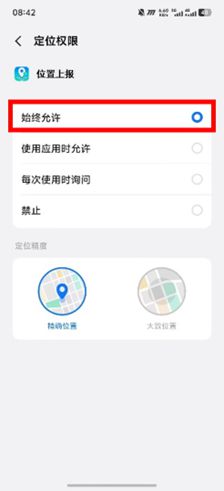
- 防"省电"杀后台:部分华为、小米等手机选了定位后,还会问"是否允许后台运行"。点击【允许】或【开启】。
③ 输入钥匙,开门进去
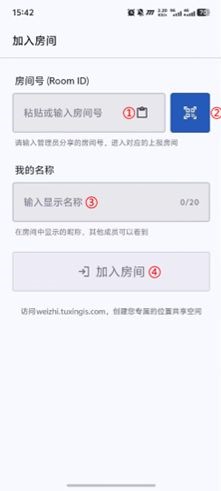
拿到了管理员给的钥匙(一串很长的字符或二维码)后,在APP里填写(就像截图里那样操作):
- 粘贴或扫描钥匙:把那一长串字母粘贴进输入框①;或者点击旁边的扫码按钮②直接扫二维码。
- 写个名称:在输入框③里填上你的名字(比如"王工"、"李队")。
- 点进门:点击底部的【加入房间】按钮④。
④ 最近进过的"记录"
如果你经常用,下次打开APP,底部会显示"最近加入的房间"历史记录。点一下历史记录就能直接进,不用再输那个长串的密钥。

外业兄弟顺利进门了,但还没开始传位置。请看第三步,教他按下那个"爆点"按钮。
第三步:外业兄弟开始"爆"位置(APP上报)
进门之后别发呆,赶紧点中间的按钮开干。
① 看状态
确认APP界面最上方状态区有一个绿色的勾,并写着"已连接到房间"。
② 点按钮上报
直接点中间那个黄色的【开始上报】按钮。
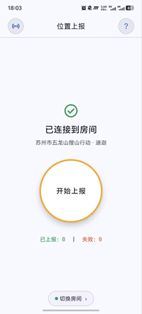
如果你不小心点错了,想停下来,再点一下这个绿色的【停止上报】即可。
③ 遇到异常怎么办?(预先给你打个预防针)
APP屏幕上方的状态区会告诉你现在什么情况,你一看就知道该怎么处理:
| 状态文字 | 什么情况? | 你要怎么做? |
|---|---|---|
| 位置上报中(绿色呼吸) | 一切正常,兄弟们在路上。 | 把手机放兜里,继续干活。 |
| 检查GPS中 | 手机在找卫星信号。 | 如果你在室内或者大楼底下,走两步,去开阔地。 |
| 定位信号不稳定 | GPS信号弱,位置漂移。 | 别担心,只是暂时不准,一会儿信号好了会自动变绿。 |
| 定位失败 | 手机的GPS被关了,或者权限被你手滑拒绝了。 | 去手机设置里,把"位置上报"的权限打开。 |
| 房间已被禁止 | 管理员在电脑上点了"暂停"。 | 联系管理员,问他是不是把房间停了。 |
外业兄弟们已经把位置源源不断地传上来了。现在轮到你了,赶紧打开图新说电脑版,跟着第四步,在地图上找他们。
第四步:你在地图上"盯人"(图新说桌面端)
此时管理员打开图新说软件,别去翻各种菜单了,直接按这个路径走。
① 打开位置面板
在图新说顶部的功能菜单里,找到【数据导入】这个选项卡,点开它。然后在下方工具栏里,找到【实时位置】这个按钮(就像截图里红箭头指的那样)。点一下。

② 加入房间
这时候右侧面板是空的,提示"暂无房间"。别慌,滑到面板最底下,点那个【加入房间】。
- 把管理员之前发出去的那一串"房间密钥",粘贴进弹窗里,点【确定】。

③ 在地图上找"绿点"
加入成功后,右侧面板会出现房间名和成员列表。然后你往主地图界面看,外业兄弟的实时位置就会像绿色小图标一样,出现在三维场景的地图上。
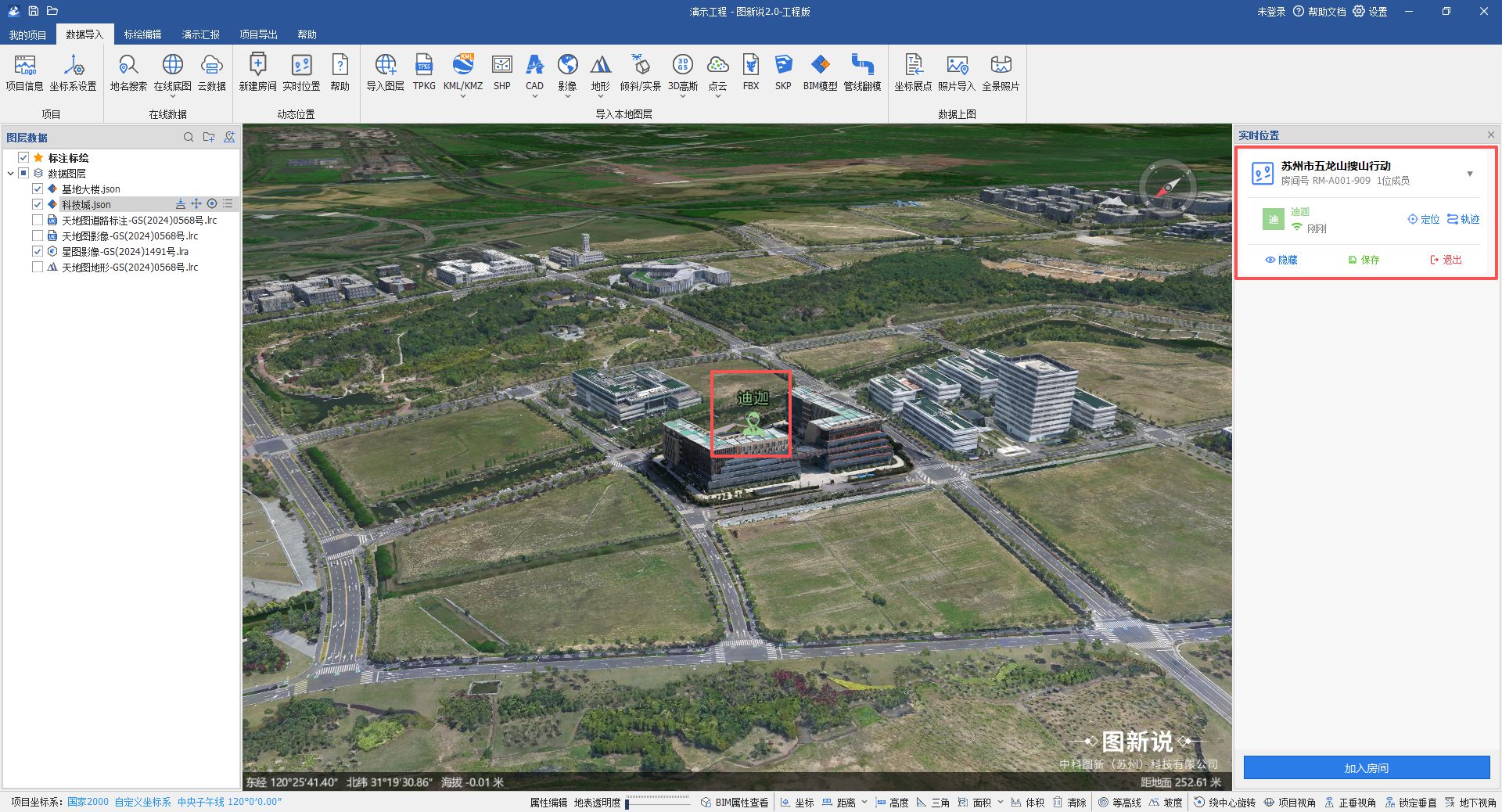
- 如果你想看他具体在哪:点击右侧成员名字旁边的【定位】按钮,屏幕会瞬间飞到他头顶上。
- 如果你看他脚印(轨迹):点击【轨迹】按钮,他走过的地方会在地图上拖出一条线。
④ 临时屏蔽与紧急保存
- 右侧面板底部的【隐藏】按钮,点一下,地图上的绿点就全没了,清静;再点一下恢复。
- 点【保存】按钮,现在地图上显示出来的所有人位置和轨迹,就会直接保存到你图新说的【标注标绘】图层里,方便以后写报告用。
⑤ 收工退出
任务结束,外业兄弟停止上报后,你在面板最底下点【退出】,房间清空。
如果只是看看就结束了,那就收工。如果想把轨迹导出来看,或者生成工程打包,请继续看第五步,收尾工作。
第五步:收工归档(保存静态快照与导出)
任务结束,外业兄弟都收队了,你不能让他们继续在电脑上"飘着"。这时候别点打包,直接点保存,让数据落地成静态记录。
① 在图新说里就地保存(静态快照)
回到图新说右侧的【实时位置】面板,直接点击这个房间底部的【保存】按钮。
- 点击之后,地图上当前所有能看到的位置点、轨迹线,瞬间就会被"冻结",永久保存在你图新说的目标编辑图层里。
② 网页端导出轨迹(KML)
如果你需要把所有人的轨迹变成一条KML文件,发给甲方或导入其他地图软件:
- 登录刚才建房间的网页端
http://weizhi.tuxingis.com/。 - 进到那个房间,找到地图右下角的【导出KML】按钮,点一下。

浏览器会自动下载一个文件包,里面有每个人完整的轨迹线、轨迹点和时间戳。
如果想给业主一个"活"的大屏效果,请继续看下一步。
第六步(进阶):打造动态大屏与交付
如果你觉得静态图纸不够酷,想让业主或领导看一眼"现场还在实时动"的成果,那就别按上一步操作,请按下面这套流程走。
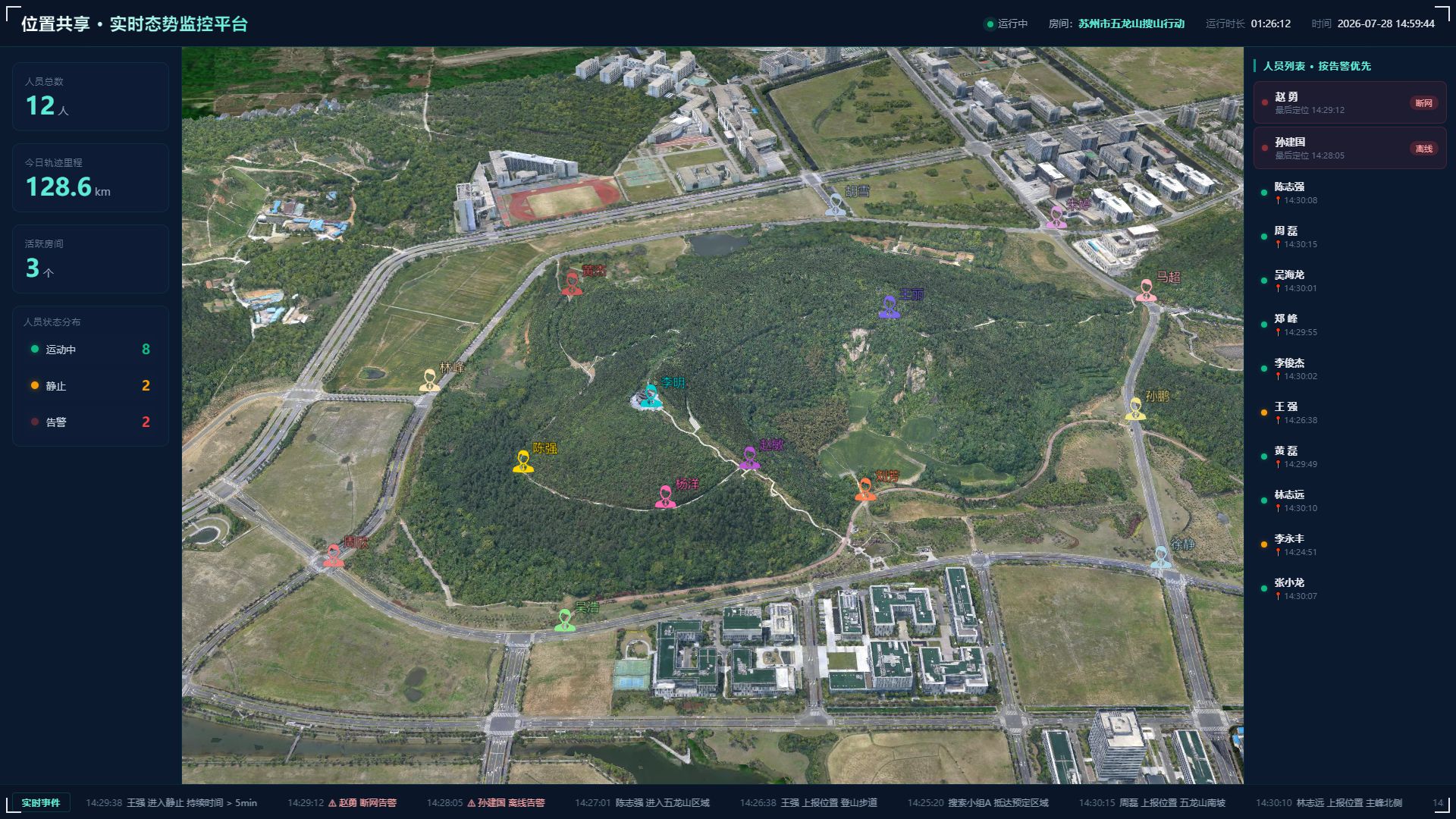
① 直出动态大屏(投屏展示)
让外业兄弟的手机继续开着上报,你在图新说里把视角调整到最佳位置(比如拉到俯视全局,或者盯住某个关键点)。直接全屏图新说,连上会议室的大屏幕。
- 地图上的人在实时走位,轨迹像呼吸一样延伸。这不是录播,这就是现场直播,汇报效果直接拉满。
② 动态工程打包(发一份活着的文件)
如果你要出差去甲方汇报,或者把整个场景发给外地的同事看,可以直接使用图新说的【项目导出】功能,把当前工程打包。
遇到问题了?哪里找我们?
如果操作完了,发现某个按钮点不了,或者权限怎么都开不起来,别生闷气。
客服电话:400-867-5155
具体商务问题、项目定制,直接联系图新说杨经理:
公司地址:
中国江苏省苏州市科技城中国科学院地理信息与文化科技产业基地
邮编:430073
官网:http://www.tuxingis.com
四、图新说操作手册
图新说里只需两步(创建和加入房间)即可实时查看所有成员轨迹。
1. 创建房间
图新说不直接提供创建房间的功能,而是跳转至 Web 管理端完成,以保证房间管理功能的完整性。
第一次使用需要先在网页端创建房间,如果已经创建过房间,可以跳过本节的创建房间步骤,直接进入下一节的加入房间章节。
操作步骤:
1、在图新说主界面,点击 「数据导入」 模块下的 「新建房间」 按钮。

2、系统自动调用默认浏览器,跳转至位置共享网页端。网页端的操作手册见本网页第五章节。
2. 加入房间
2.1 入口
- 点击图新说主界面的 「数据导入」 → 「实时位置」,会在界面右侧打开位置共享面板。
- 若当前未加入任何房间,面板显示「暂无房间」,底部显示「加入房间」按钮。
2.2 输入秘钥
- 点击 「加入房间」 按钮,弹出「加入房间」对话框。
- 在「房间密钥」输入框中粘贴从网页端获取的完整房间秘钥。
- 点击 「确定」即可加入房间。
2.3 查看位置
加入房间后,成员位置会实时呈现在三维场景中。您可以:
- 点击成员旁的 「定位」,快速将视角切换到该成员所在位置;
- 点击 「轨迹」,将当前成员的移动路径保存到标注标绘图层,便于复盘;
- 使用卡片底部「隐藏」按钮一键隐藏所有成员的位置与轨迹;
- 使用卡片底部「保存」按钮可一键保存所有成员的位置与轨迹到标注标绘图层;
- 任务结束后,点击 「退出」 即可离开房间,场景恢复干净。
3. 成果打包(工程场景交付)
为什么要进行成果打包? 这不是为了导出单纯的坐标文件(导出轨迹坐标请用网页端的"导出KML"功能),而是为了交付整幅完整的"三维地图现场"。打包的对象是整个地图工程,包含底图、三维模型、标绘标注等,以及这个"位置共享房间"。
打包后的效果:
将整个工程打包成一份文件发给别人(或甲方),对方用图新说打开这份文件后,只要满足三个条件(服务端持续运行、房间保持开启、外业成员未主动退出),这个工程就是"活"的:
- 对方不仅能查看到你的三维地图底图与模型;
- 还能直接看到外业人员在地图上实时移动,位置数据持续更新,不会中断。
(📌 注释:简单来说,普通打包是交付一幅"静态图片"或一堆"坐标点",而图新说的成果打包,是交付一份"随时能看现场直播的地图工程"。)
五、网页端操作手册
1. 第一次使用
1.1 注册与登录
本系统使用图新统一账号登录。
- 已有图新账号:只要注册过图新账号,就可以直接使用注册过的手机号 + 验证码或者手机号 + 密码直接登录。
- 没有图新账号:新手机号,获取短信验证码即可自动完成注册并登录。
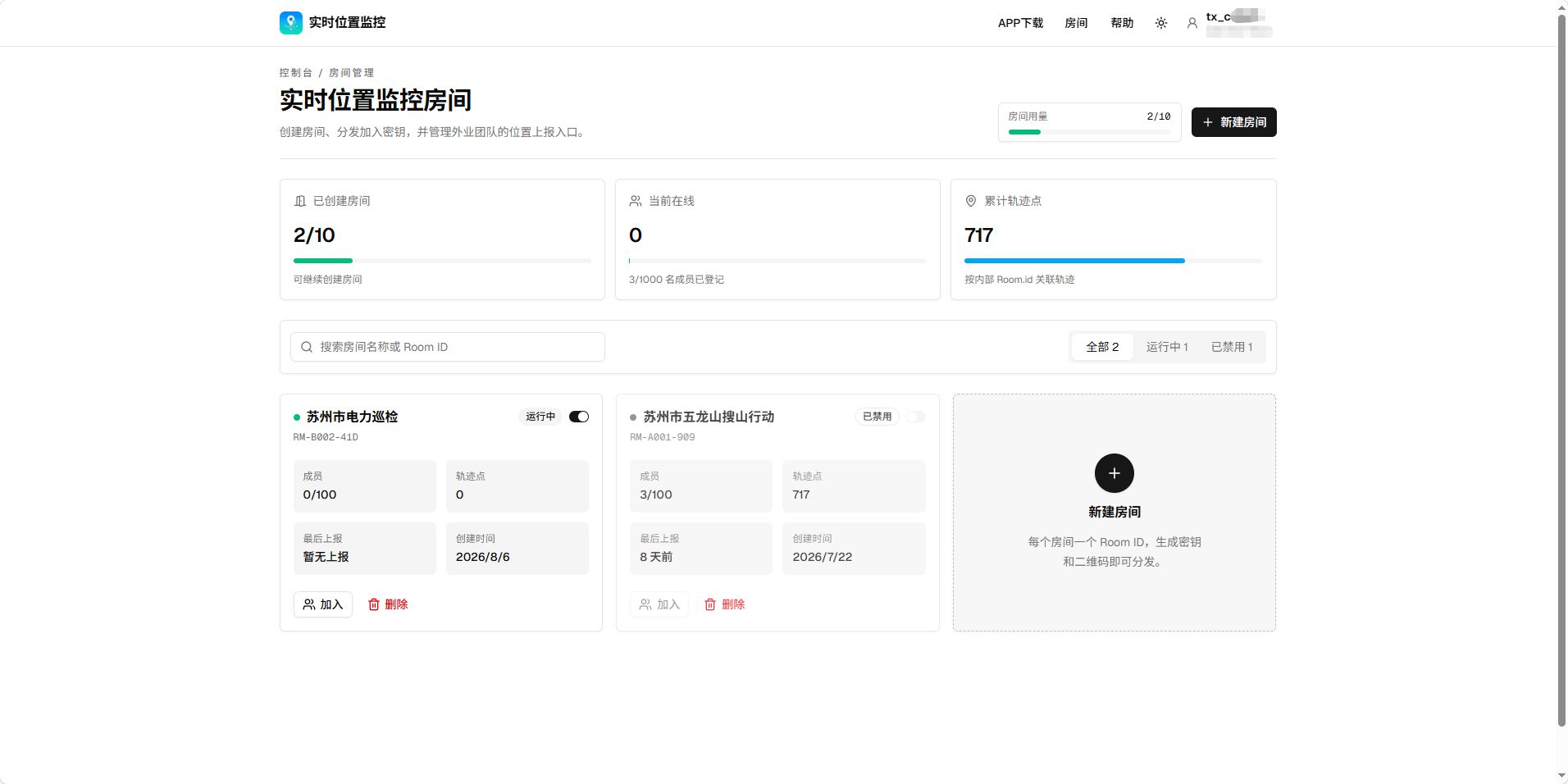
1.2 进入主界面
登录成功后自动进入"首页":
2. 创建一个房间
1、在首页点击"新建房间"。
2、填写房间名称(例如"XX 项目现场巡查")。
3、点击"确定",房间就会创建成功添加到房间列表里并弹出分享面板,点击复制秘钥或者下载二维码来分发给需要上报位置的同事。
3. 房间管理
3.1 进入房间
在首页点击一个房间卡片:

即可进入该房间:

3.2 导出团队轨迹数据
该功能可以导出当前房间内所有成员的轨迹。
- 点击右下角【导出KML】按钮。
- 系统会生成一个 KML 文件并自动下载。
KML 文件里会包含:
- 每个成员的运动轨迹线
- 每个轨迹点的名称与时间戳
3.3 房间状态控制

- 暂停房间:将顶部"运行中"开关关闭(切换至"已禁用"状态)。此时外业App的上报请求会被拒绝,但历史数据与地图标记依然可见。
- 适用场景:阶段性项目结束后,希望对内保留数据存档,对外停止接收定位时使用。

- 启用房间:将"已禁用"开关打开(恢复至"运行中"状态)。房间重新开放,外业成员即可继续上报位置。
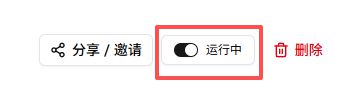
- 删除房间:点击右侧红色的"删除"按钮。删除后,房间本身及其包含的所有历史轨迹数据将永久清除,不可恢复,请谨慎操作。
4. 成员管理
4.1 主动添加成员
在房间详情页点击"分享/邀请"按钮 → 复制房间秘钥 → 发给同事 → 同事登录APP填入房间秘钥和本人名称即可加入房间。
4.2 成员在线状态判断
成员在线状态由 APP 上报行为决定:开启上报即判定为在线;主动停止上报,或因网络掉线、定位失效等异常导致数据中断传输时,则视为离线。
- 视觉区分:离线成员仍会显示在地图上,但其图标颜色会自动变灰。
- 便捷隐藏:可在成员清单顶部切换至"在线"标签页,即可快速屏蔽离线人员,专注查看活跃成员。
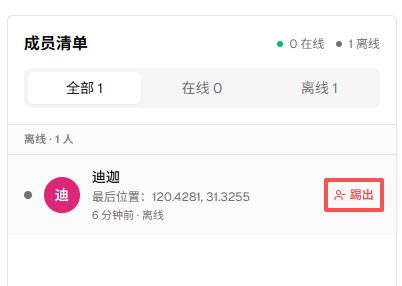
4.3 移除成员
- 在成员清单中找到需要移除的目标成员。
- 点击该成员信息栏右侧的红色 "踢出" 按钮,即可将其移出当前房间。
移除后将阻止该成员继续上报位置,但不会删除其历史轨迹。
六、APP端操作手册
1. 软件下载
点击这里即可下载。
2. 软件授权
首次打开 "位置上报" APP,在正式上报位置前,系统会依次向您申请必要权限。请按照以下顺序逐一授权,以确保后台上报顺利运行:
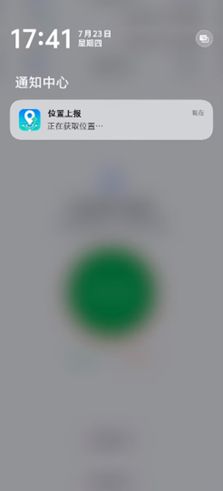
2.1 授权通知权限
APP 启动时会弹出通知请求框,点击"允许"。
说明:允许后,您手机通知栏/通知中心会显示"位置上报"的常驻提醒(状态显示"正在获取位置…")。该通知仅为定位状态告知,让您随时知道 APP 正在使用定位服务。
2.2 授权定位权限(关键)
接着,手机会弹出定位权限申请。您需要分两步操作:
- 首先,在弹出的初级授权框中,点击 "使用应用时允许";
- 随后,系统会自动跳转至定位权限详细设置,请在此步选择 "始终允许"。
注意:只有选择"始终允许",才能确保您在锁屏或切换到其他应用时,位置依然能稳定、持续地上报,避免中断。
2.3 授权后台运行权限
部分安卓手机品牌(如华为、小米等)在授予定位权限后,会额外询问"是否允许应用在后台运行"。
- 请点击 "允许" 或 "开启"。
- 如果出现"省电优化"或"电池优化"提示,请选择 "不优化" 或 "无限制",防止手机系统在息屏时自动将 APP 关闭。
2.4 后台运行与保活设置
为了确保在锁屏、切换应用后仍能持续上报,建议完成以下设置。
大部分 Android 手机会自动限制后台应用以节省电量,这可能导致 APP 在后台被系统关闭。请按以下步骤关闭对位置上报的电量限制:
2.4.1 通用设置(适用于大部分手机)
- 打开手机"设置"
- 进入"电池"或"电量管理"
- 找到"电池优化"或"省电策略"
- 在应用列表中找到"位置上报"
- 选择"不优化"或"无限制"
2.4.2 各品牌手机详细路径
| 品牌 | 设置路径 |
|---|---|
| 华为 | 设置 → 应用 → 应用启动管理 → 找到"位置上报" → 关闭"自动管理" → 手动管理中全部开启 |
| 小米/红米 | 设置 → 应用设置 → 省电策略 → "位置上报" → 设为"无限制" |
| OPPO/一加 | 设置 → 电池 → 应用耗电管理 → "位置上报" → 允许后台运行 + 允许自启动 |
| vivo/iQOO | 设置 → 电池 → 后台高耗电 → "位置上报" → 开启 |
| 三星 | 设置 → 设备维护 → 电池 → 后台使用限制 → 添加"位置上报"到"不进入休眠"列表 |
3. 加入房间
加入房间是使用 APP 的第一步。房间由管理员在网页端创建,每个房间有唯一的房间号。有三种加入方式:
3.1 粘贴房间密钥
- 从管理员处获取房间密钥
- 打开 APP,在"房间号 (Room ID)"输入框中粘贴房间密钥①
- 在"我的名称"输入框中输入您的显示名称③(最长 20 个字符)
- 点击"加入房间"按钮④
注意:名称是您在房间中的显示标识,其他成员可以看到。同一房间内允许多人使用相同名称。
3.2 扫描二维码
- 点击房间号输入框右侧的扫码按钮(蓝色方形图标)②
- 首次使用需授权相机权限,点击"允许"
- 将二维码对准屏幕中央的取景框,系统会自动识别,或者从相册选择二维码进行扫描
- 识别成功后自动返回填写页面,房间号已自动填入
- 输入您的"显示名称"③,点击"加入房间"④
3.3 历史房间
加入过的房间会自动保存在"最近加入的房间"列表中(最多 3 条)。点击历史记录可直接重新加入,无需再次输入房间号。
- 点击"清空记录"可删除所有历史记录
- 历史记录仅保存在您手机本地,不会上传到服务器
4. 上报位置
这是 APP 最核心的功能。加入房间后,您会进入上报页面。
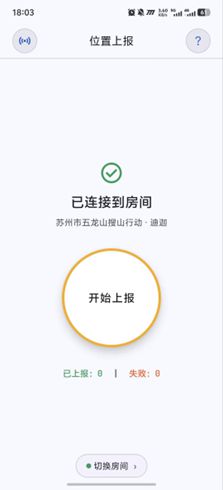
4.1 页面布局
上报页面采用极简设计,从上到下依次为:
- 顶部导航栏:标题"位置上报" + 帮助按钮(
?) - 状态区:显示当前连接状态和提示信息
- 上报按钮:页面中央醒目的圆形大按钮
- 统计行:显示上报成功和失败次数
- 底部标签:切换房间入口
4.2 开始上报
- 确认状态区显示"已连接到房间"(绿色对勾图标)
- 点击黄色圆圈的"开始上报"按钮
- 首次点击"开始上报"还需再授权一次定位权限,点击"使用时允许"(建议选择"始终允许"以获得更好的后台体验)
- 按钮变为绿色填充并有呼吸光晕动画,表示上报已开始
4.3 停止上报
- 点击绿色"停止上报"按钮即可停止
- 切换房间也会自动停止当前上报
4.4 上报间隔
上报间隔固定为 5 秒,即每 5 秒向服务器发送一次您的最新位置。此间隔经过优化,在实时性和电量消耗之间取得平衡,无需手动调整。
4.5 统计数字
按钮下方的统计行实时显示:
| 信息 | 说明 |
|---|---|
| 已上报:N | 成功发送到服务器的位置次数 |
| 失败:N | 发送失败的累计次数 |
成功数字为绿色,失败数字为红色。统计数据在退出房间或者切换房间后自动清零。
5. 界面状态说明
5.1 上报按钮颜色
按钮通过颜色和外观直观表达当前状态:
| 按钮外观 | 含义 | 您可以做什么 |
|---|---|---|
| 黄色外圈 + "开始上报" | 空闲待命,可以开始上报 | 点击开始上报 |
| 绿色填充 + 呼吸光晕 + "停止上报" | 正在正常上报 | 点击停止上报 |
| 绿色填充 + 红色外圈 + "停止上报" | 上报中,但存在异常(仍在上报) | 点击停止上报,或等待自动恢复 |
| 灰色外圈 + "无法上报" | 当前无法开始上报 | 等待状态恢复后自动变为黄色 |
重要:当按钮显示绿色填充 + 红色外圈时,表示上报遇到了问题(如网络波动、GPS 信号差等),但上报不会停止。问题恢复后会自动变回绿色光晕,无需任何操作。
5.2 状态区提示
按钮上方的状态区包含图标和文字,帮助您了解当前具体情况:
| 状态描述 | 状态说明 |
|---|---|
| 已连接到房间 | 一切正常,可以开始上报 |
| 位置上报中 | 正在持续上报您的位置 |
| 正在检查服务器连接... | 启动时检测服务器状态 |
| 检查 GPS 中 | 正在确认 GPS 功能是否正常 |
| 位置定位中 | 正在获取您的当前位置,请稍候 |
| 定位信号不稳定 | GPS 信号弱,正在使用备用定位或等待恢复 |
| 定位失败 | GPS 未开启或权限被拒绝 |
| 无法连接到服务器 | 网络异常或服务器不可达 |
| 请求被拒绝 | 版本过旧或请求参数有误 |
| 请求过于频繁 | 服务器限流,已自动降速 |
| 房间已被禁止 | 请联系管理员 |
| 房间不存在 | 房间号无效或房间已被删除 |
5.3 底部切换房间
页面底部有一个胶囊形状的"切换房间"标签,点击后自动停止上报并返回加入房间页面:
- 绿色圆点表示连接正常
- 红色圆点表示存在异常
6. 版本更新
APP 会定期更新以优化性能和修复问题。
6.1 自动检测
每次进入上报页面时,APP 会自动检查是否有新版本可用。
6.2 更新类型
| 类型 | 说明 | 操作 |
|---|---|---|
| 强制更新 | 当前版本已停止服务,必须更新 | 只能点击"立即更新",无关闭选项 |
| 推荐更新 | 有新版本可用,建议更新 | 可选择"立即更新"或"稍后提醒"(24 小时后再次提示) |
| 已是最新 | 无需更新 | 无提示 |
6.3 更新方式
点击"立即更新"后,会跳转到手机浏览器下载最新安装包。下载完成后,点击安装包进行安装即可。
注意:更新不会清除您的房间记录和设置。
七、联系与反馈
地址:中国江苏省苏州市科技城中国科学院地理信息与文化科技产业基地
邮编:430073
客服热线:400-867-5155
私有部署及扩展定制,请联系商务经理 -- 杨经理: