
# 飞行漫游&录制
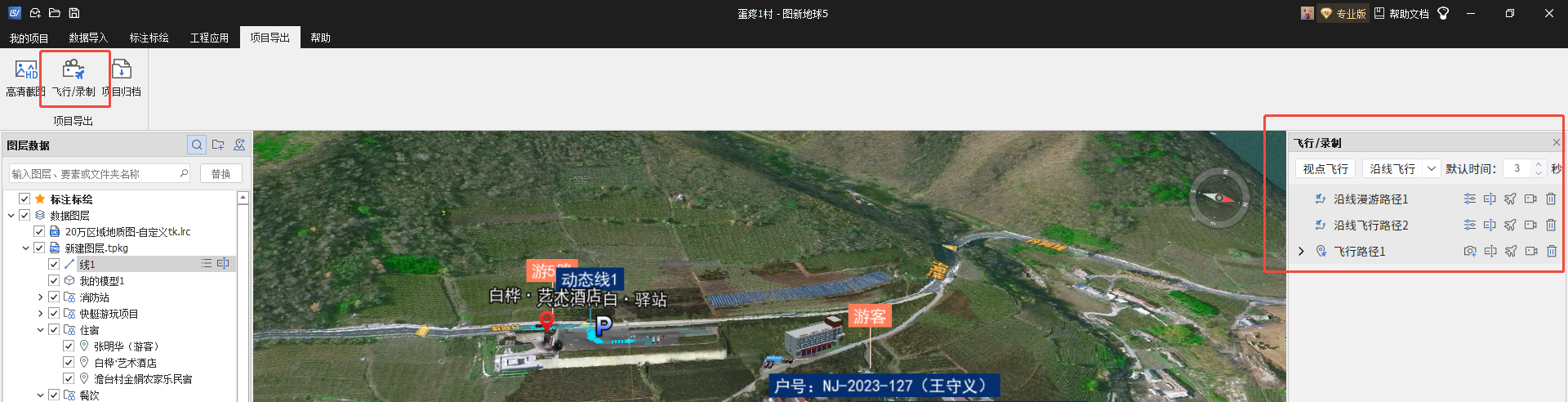
飞行漫游与录制功能位于顶部菜单 「项目导出 → 飞行 / 录制」 中,主要用于生成专业的场景漫游动画,并支持导出为高清视频成果,适用于方案汇报、成果展示与项目交付。
本功能提供两种漫游模式:
- 沿线飞行
- 视点飞行
# 一、功能入口
打开方式:
- 顶部菜单:
项目导出 → 飞行 / 录制 - 打开后进入 「飞行 / 录制方案管理面板」
在该面板中,可创建、管理、预览和录制所有飞行方案。
# 二、沿线飞行
沿线飞行是指:
沿着一条线要素或绘制的路线,自动生成相机飞行动画。
常用于:道路选线展示、管线走向展示、河道巡查展示、线路方案汇报等。
# 1. 创建沿线飞行方案(两种方式)
# 方式一:通过线要素右键菜单创建
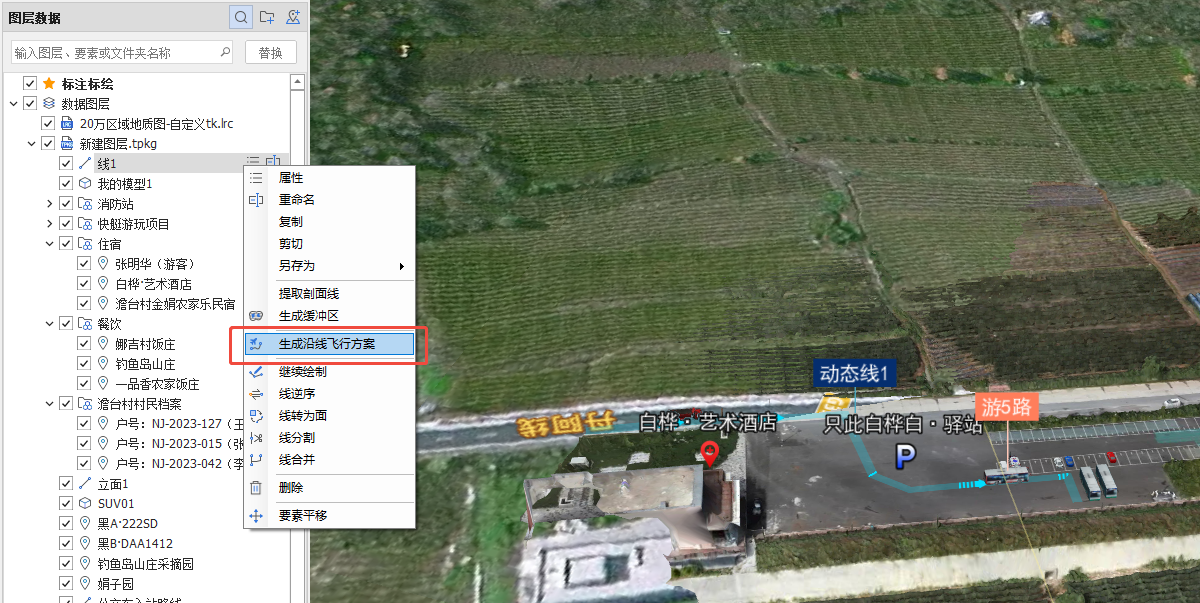
- 在场景中选中一条线要素
- 右键点击 → 选择 「生成沿线飞行方案」
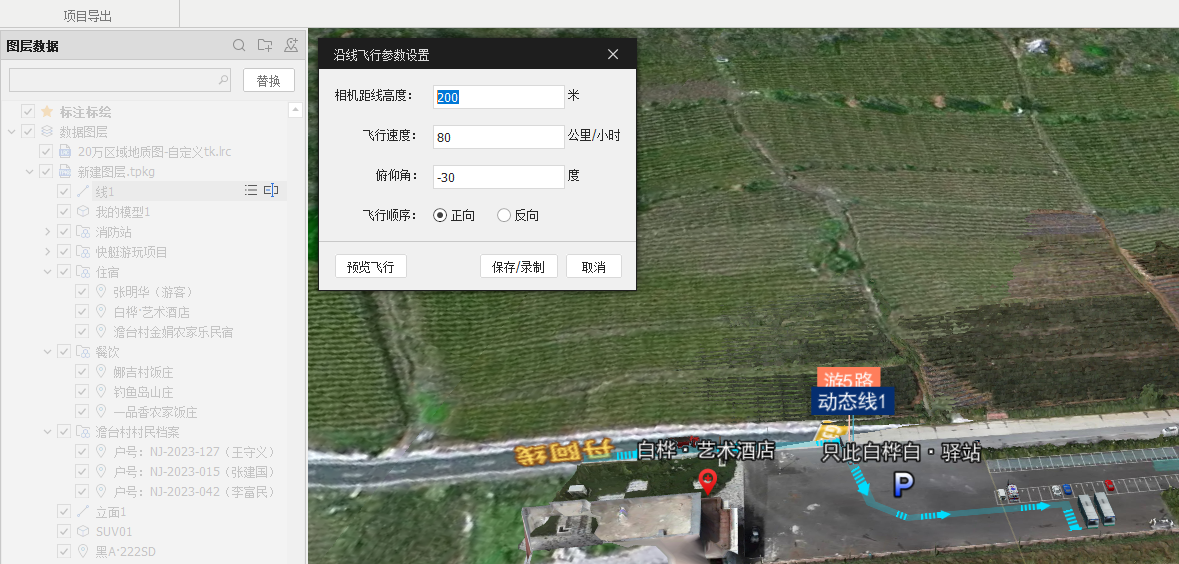
- 弹出 「沿线飞行参数设置」 对话框
# 方式二:通过飞行面板创建
打开 飞行 / 录制 面板后:
点击顶部 「沿线飞行」 按钮,可看到两个子功能:
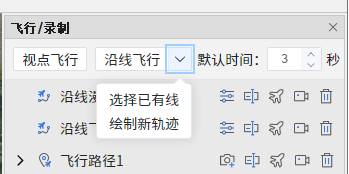
- 选择已有线作为路径
选择场景中的一条线 → 弹出参数设置窗口 - 绘制飞行路线
进入绘制状态 → 手动绘制一条飞行路线 → 绘制完成后弹出参数设置窗口
两种方式最终效果一致,都会生成一个「沿线漫游路径」方案。
# 2. 沿线飞行参数说明
在 沿线飞行参数设置 窗口中,可设置以下参数:
| 参数 | 说明 |
|---|---|
| 相机距线高度 | 相机与飞行路线的垂直距离,控制远近效果 |
| 飞行速度 | 控制飞行整体快慢 |
| 俯仰角 | 控制镜头向下俯视程度 |
| 飞行顺序 | 正向 / 反向 |
可点击:
- 预览飞行:立即按照当前参数播放一次动画
- 保存:将该飞行方案保存到方案列表中
# 3. 沿线飞行方案管理
创建成功后,方案会出现在「飞行 / 录制」列表中,并提供以下操作按钮:
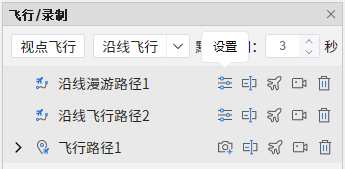
- 设置:重新调整飞行参数
- 重命名:修改方案名称
- 飞行预览:播放飞行动画
- 录制视频:导出 MP4 视频文件
- 删除:删除该方案
# 三、视点飞行
视点飞行适用于:
按照多个固定镜头(视点)进行分镜头式飞行展示,非常适合方案讲解、分段汇报、故事线表达。
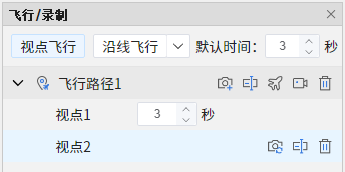
# 1. 创建视点飞行方案
在「飞行 / 录制」面板顶部:
- 点击 「视点飞行」 按钮
- 创建一个新的视点飞行方案
按钮旁有一个参数:
- 默认时间(秒)
表示从一个视点飞到下一个视点所用的默认过渡时间。
# 2. 添加视点
进入某个视点飞行方案后:
- 移动画面到期望的角度和位置
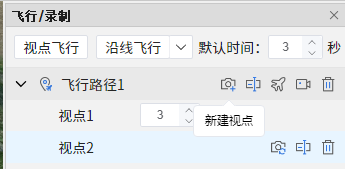
- 点击 「新增视点」
- 当前相机视角将被保存为一个视点
建议至少添加 2 个及以上视点 才能形成完整飞行效果。
# 3. 视点参数与编辑
从第二个视点开始,每个视点后方都有一个 飞行时间(秒)输入框:
- 默认继承顶部设置的「默认时间」
- 可单独修改,精细控制节奏快慢
鼠标悬浮在某个视点上时,会显示该视点的操作按钮:
| 操作 | 说明 |
|---|---|
| 更新视点视角 | 用当前相机视角覆盖该视点 |
| 重命名 | 修改视点名称 |
| 播放 | 直接飞到该视点位置 |
| 删除 | 删除该视点 |
# 4. 视点飞行方案操作
整个视点飞行方案右侧同样支持:
- 新建视点
- 重命名
- 飞行预览
- 录制视频
- 删除
与沿线飞行的方案管理逻辑保持一致。
# 四、成果输出:录制视频
无论是沿线飞行还是视点飞行方案,均支持:
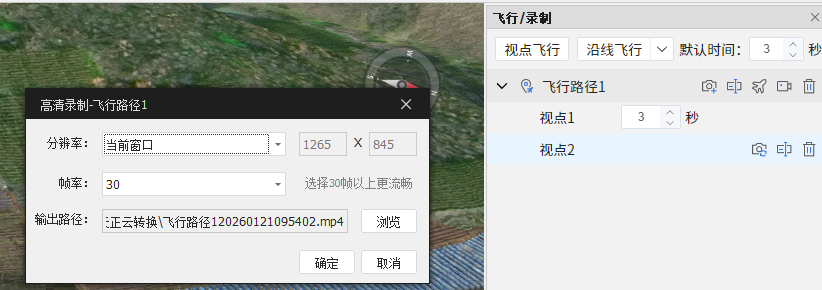
- 点击 「录制视频」
- 导出为标准 MP4 视频文件
- 可直接用于:
- 汇报展示
- 方案讲解
- 向甲方交付成果
- 视频宣传材料制作
# 五、使用建议
- 沿线飞行适合表现路线连续性与空间关系
- 视点飞行适合表现逻辑结构清晰的分段讲解
- 正式录制前,建议多次使用「飞行预览」微调参数
- 复杂项目建议命名规范管理方案与视点,便于后期维护
通过飞行漫游与录制功能,可将专业三维场景转化为高质量、强表现力的视频成果,大幅提升项目表达与沟通效果。