
# 导入文本坐标
在工程设计、测绘成果、外业采集等场景中,坐标数据常以文本表格形式存在(如 Excel、CSV、DAT 等)。 图新地球 5 提供「导入文本坐标」功能,可将这类坐标数据快速转换为可视化的空间要素图层。
支持将文本坐标数据导入并转换为图新地球 5 专属格式 TPKG 图层,用于后续编辑、分析与成果表达。
# 功能入口
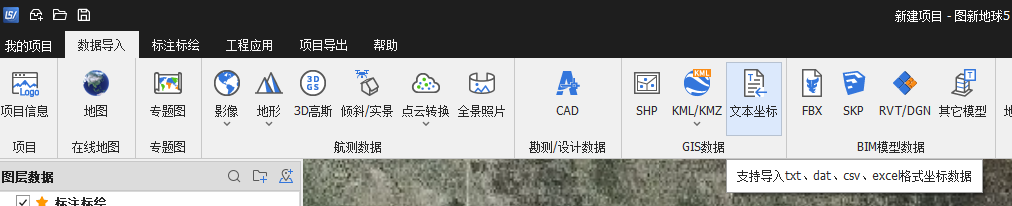
顶部菜单路径:
导入数据 → GIS 数据 → 文本坐标
# 支持的文件格式
支持导入以下格式的坐标文件:.txt .dat .csv .csv .xls .xlsx
可兼容大多数来自 Excel、测量软件、外业采集系统导出的坐标成果。
# 操作流程概览
导入文本坐标整体流程如下:
- 选择坐标文件
- 设置解析参数(分隔符、编码、标题行等)
- 配置坐标类型与格式
- 指定字段含义(经度、纬度、高程等)
- 选择生成要素类型(点 / 线 / 面)
- 预览上图效果
- 确认生成 TPKG 图层
# 一、选择文件
点击菜单进入功能后,系统首先弹出文件选择窗口:
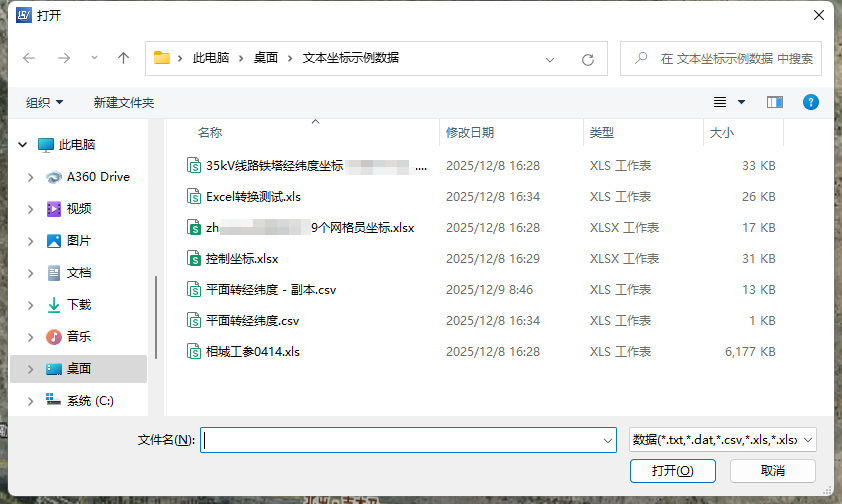
- 从本地磁盘中选择坐标文件
- 支持多种常见坐标成果格式(txt / csv / excel 等)
- 选择文件后,自动打开「导入文本坐标」设置窗口
# 二、设置导入基本信息
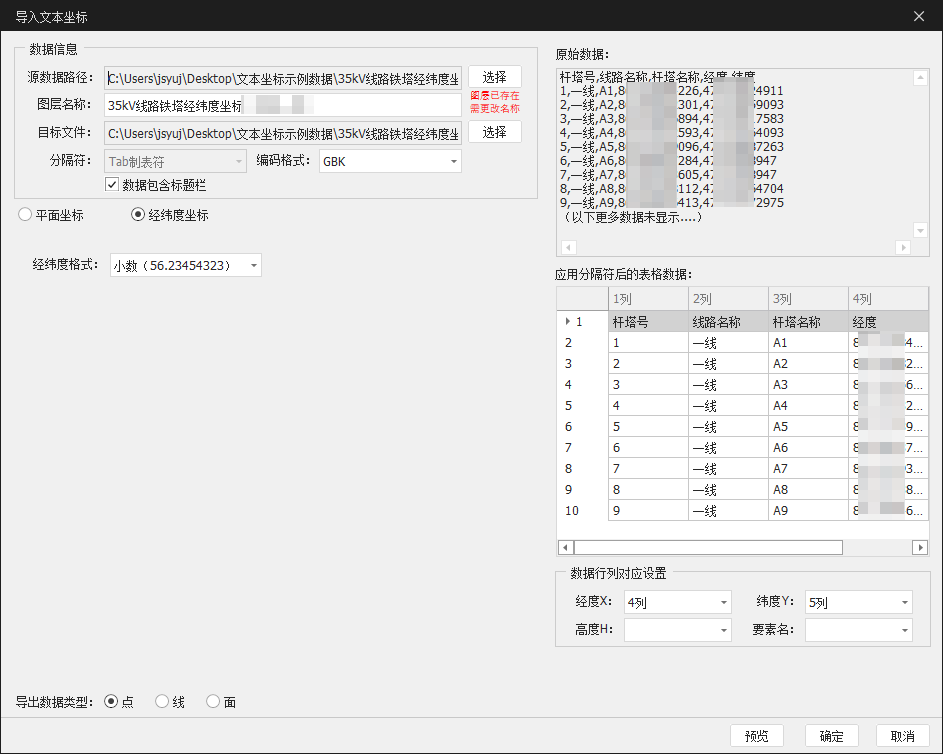
在「导入文本坐标」窗口中,需要先完成基础信息配置:
# 1. 输出图层设置
- 存放路径:选择导入后 TPKG 图层的保存位置
- 文件名称:即导入后生成的图层名称
# 2. 文件解析参数
- 分隔符:如逗号(
,)、空格、制表符(Tab)、分号等 - 编码格式:支持常见编码(如 UTF-8、GBK 等)
- 是否包含标题栏:
- 勾选:第一行为字段名
- 不勾选:所有行均为数据内容
# 三、坐标类型设置
需要明确文本中坐标的类型:
# 1. 坐标类型
- 平面坐标系(如工程坐标 X / Y / Z)
- 经纬度坐标系
# 2. 经纬度格式(当选择经纬度时)
支持三种格式:度、度分、度分秒
# 四、数据预览与解析效果
窗口右侧提供双重预览,帮助确认解析是否正确:
# 上方:原始内容预览
- 显示文件前 10 条原始数据
- 用于核对文件本身内容是否正确
# 下方:表格解析预览
- 根据当前设置(分隔符、标题行等)解析成结构化表格
- 同样显示前 10 条
- 用于检查字段是否被正确拆分成列
如发现列错位、乱码等问题,可返回调整分隔符或编码格式。
# 五、字段映射设置
在确认表格解析正确后,需要指定各字段含义:
必须设置:
- 哪一列是 经度 / X
- 哪一列是 纬度 / Y
- 哪一列是 高度 / Z(可选)
可选设置:
- 哪一列作为 要素名称
通过该设置,系统才能正确将表格数据转换为空间要素。
# 六、选择生成要素类型
导入文本坐标后,可以选择生成不同类型的空间要素:
# 支持三种生成方式:
- 多个点要素
- 每一行坐标生成一个点
- 适用于控制点、测点、设施点等
- 一条线要素
- 所有坐标按顺序连接成一条线
- 适用于路线、管线、边界线等
- 一个面要素
- 坐标首尾闭合生成一个面
- 适用于用地范围、施工区域、规划边界等
# 七、预览与确认导入
在参数配置完成后:
- 点击 「预览」
- 可在地图中预览坐标上图后的空间位置
- 用于验证坐标是否正确、方向是否合理
- 点击 「确定」
- 正式生成图层
- 导入结果将以 TPKG 图层 出现在图层管理器中
- 所有要素均支持后续编辑与管理
# 导入结果说明
导入完成后:
- 生成一个图新地球 5 专属格式的 TPKG 图层
- 支持:
- 编辑点线面位置
- 修改属性信息
- 调整样式
- 图层组织管理
- 导出成果
适用于:
- 外业采集成果整理
- 控制点成果可视化
- 设计线路导入
- Excel 坐标成果快速成图
- CAD / GIS 数据辅助建模
# 使用建议
- 导入前建议检查数据坐标单位与格式
- 若导入后位置偏移,请优先检查:
- 坐标类型是否选择正确
- 经纬度格式是否匹配
- 项目坐标系是否合理
- 对于重要成果,建议先使用「预览」确认位置再正式导入
← KML/KMZ数据导入 照片导入 →