
# 专题图
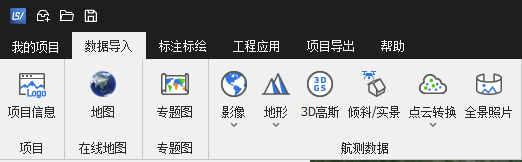
专题图功能位于顶部菜单 「数据导入 → 专题图 → 专题图」,用于加载中科图新整理的各类专题地图数据,为场景提供更具业务背景的辅助信息。
专题图通常用于:
- 展示人文历史背景
- 辅助理解自然地理分布
- 作为专题分析与汇报的背景图层
- 丰富成果表达内容
# 一、功能入口
打开路径:
- 顶部菜单 → 数据导入 → 专题图 → 专题图
点击后,将打开 **「专题图」**图源列表 窗口。
# 二、专题图图源列表说明
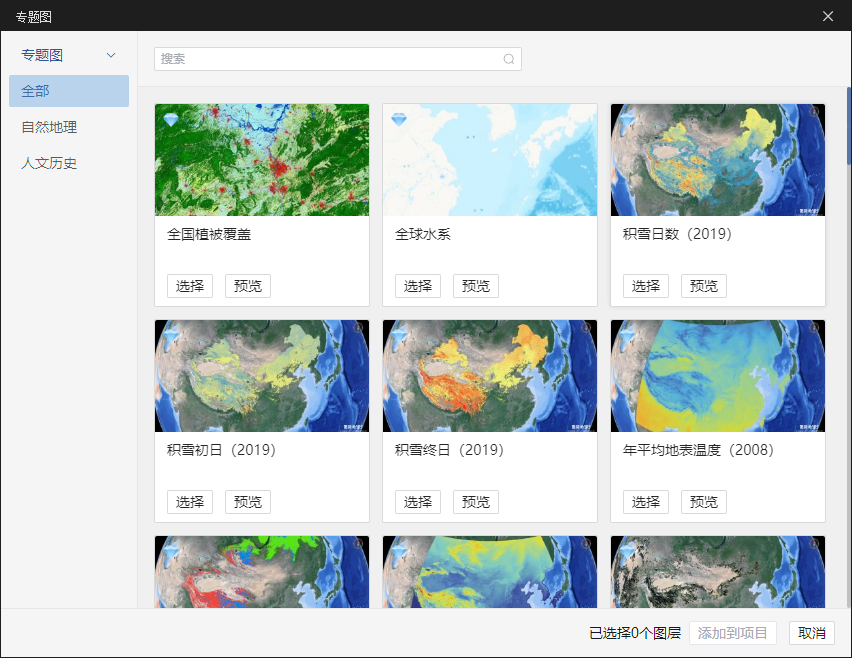
专题图的整体交互逻辑与「在线地图 → 地图」一致:
- 图源以卡片形式展示
- 每个图源支持:
- 预览
- 选择
- 支持多选图源
- 右下角通过 「添加到项目」 按钮将选中图源加入图层管理器
- 顶部提供 搜索框,支持按关键字过滤图源
不同之处在于:
部分专题图图源 自带图例信息。
# 三、图源预览与添加
# 1. 预览图源
点击某个专题图卡片的 「预览」:
- 当前地图中展示该专题图效果
- 仅用于查看效果,不会添加到图层管理器
- 同一时间只允许预览一个图源
- 预览新图源时,上一个会自动取消
# 2. 添加图源到项目
点击 「选择」 → 变为 「已选中」
可选择一个或多个专题图图源。
点击右下角 「添加到项目」 后:
- 所有选中的专题图将添加至图层管理器
- 已存在的图源不会重复添加
# 四、专题图图例说明(专题图特有功能)
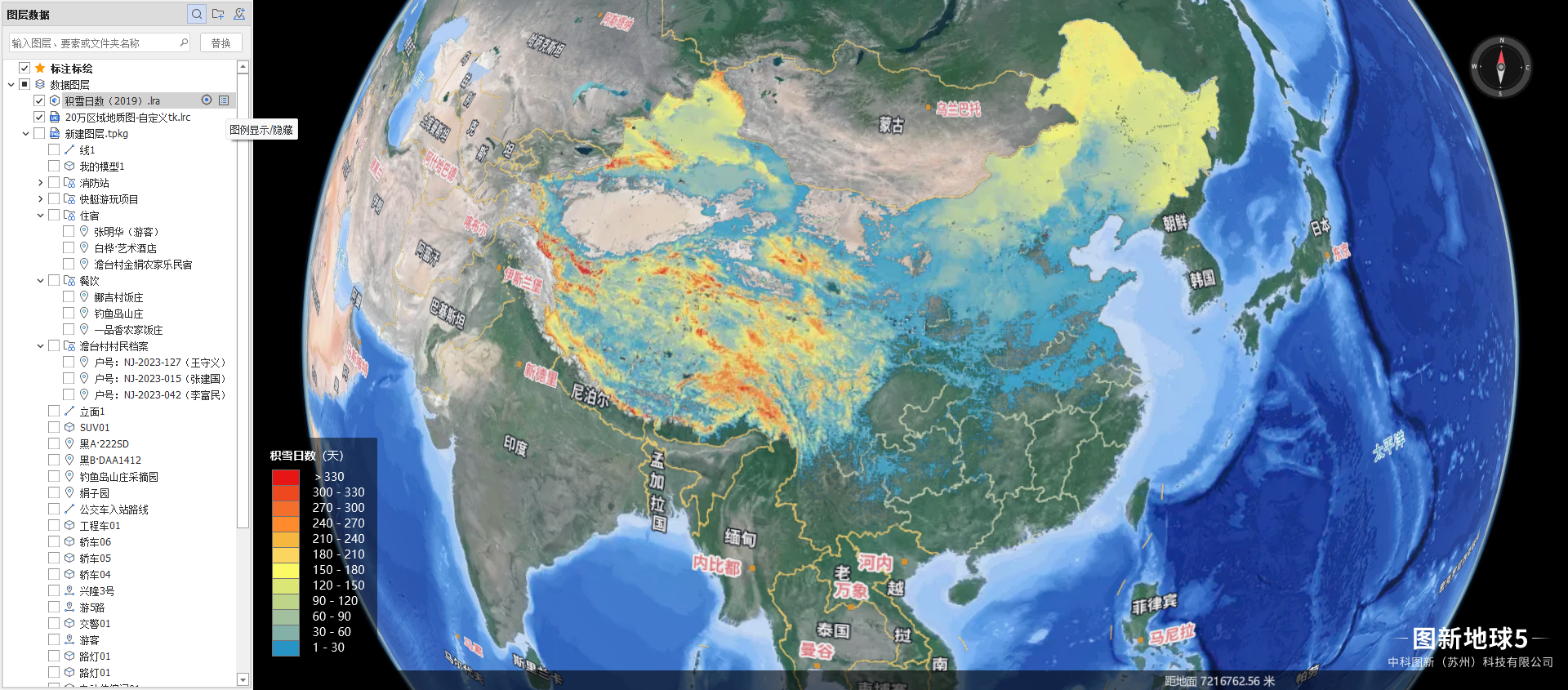
部分专题图图源包含 图例信息。
当此类图源被添加到项目后,可通过图源卡片上的悬浮操作按钮控制图例显示。
# 1. 打开 / 关闭图例
对于带图例的专题图,在图源列表的悬浮按钮中提供:
- 打开图例
- 关闭图例
点击后,界面上会显示对应专题图的图例说明。
# 2. 图例显示规则
图例遵循以下规则:
- 同一时间 仅允许显示一个专题图图例
- 当打开新的图源图例时:
- 系统会 自动关闭当前已显示的图例
- 显示新图源对应的图例
- 若当前已有图例显示,再点击另一个图源的“打开图例”,前一个图例会被自动关闭
该设计可保证界面简洁,避免多个图例叠加造成干扰。
# 五、搜索专题图
在列表顶部 搜索框 输入关键字:
- 可按专题名称快速过滤图源
- 适用于专题图较多时的快速定位
# 六、使用建议
- 建议优先使用「预览」确认专题内容是否符合当前项目需求
- 带图例的专题图更适合用于成果展示与汇报表达
- 同一场景中避免加载过多专题图,保持信息清晰
- 汇报场景下,可配合图例功能增强表达专业性
专题图功能为项目提供了更加丰富的业务背景信息,是提升成果专业度和表达深度的重要辅助工具。